Настройка KMBOX Bpro / MAKCU serial
Прежде чем использовать аимбот SkyAim Pro с KMBOX B Pro, убедитесь, что устройство подключено правильно. Оно общается с SkyAim Pro через последовательный USB-порт: подключите его, установите драйвер на ПК с радаром, запишите номер COM и выберите его в разделе Aimbot. MAKCU с последовательной прошивкой km.* настраивается теми же шагами.
1. Подготовка и подключение#
Подключите один кабель из верхнего левого гнезда KMBOX (подписано COM у края экрана) к ПК с радаром, затем другой кабель из нижнего левого гнезда (PC) к игровому ПК. Мышь и клавиатура идут в правые порты.
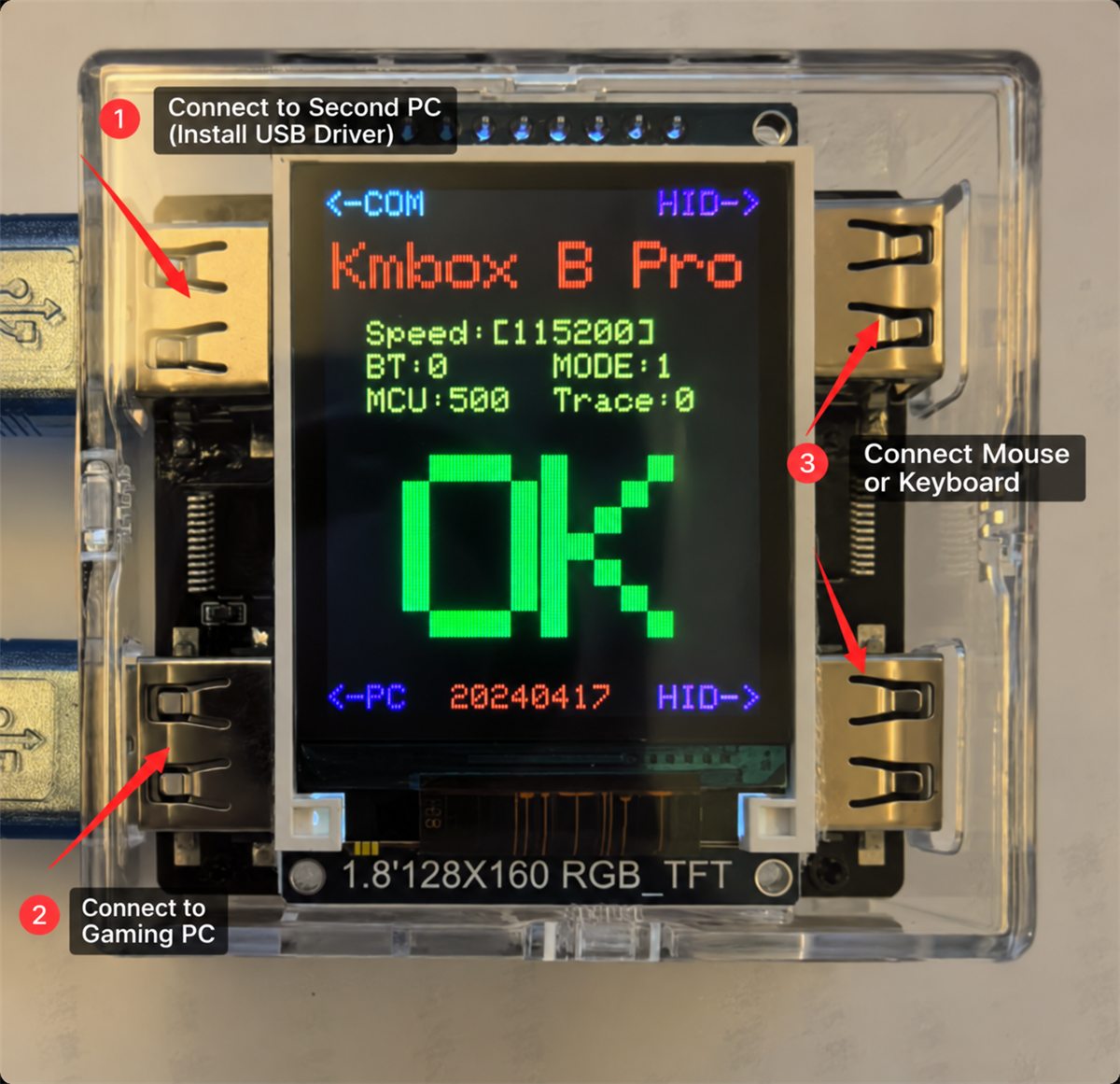
Если кабель COM идёт к игровому ПК, ПК с радаром никогда не увидит последовательное устройство, а игровой ПК увидит неизвестное USB-устройство. Оба левых порта выглядят одинаково; ориентируйтесь на подписи у края экрана.
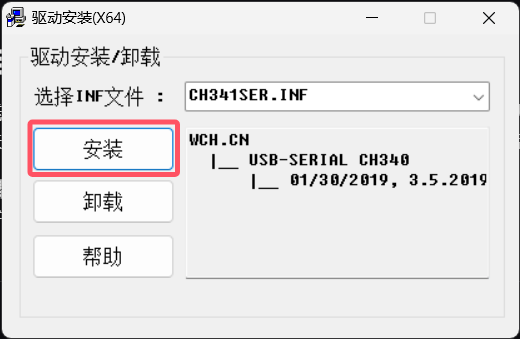
Если драйвер последовательного порта ещё не установлен, сначала установите его на ПК с радаром (CH340 / CH341 для B Pro, CH343 для MAKCU) и перезагрузите ПК с радаром после установки.
2. Настройка Bpro / MAKCU serial#
- Откройте Device Manager
Нажмите Win, найдите и откройте Device Manager (Диспетчер устройств), затем раскройте Ports (COM & LPT).
- Запишите номер COM
Ищите USB-SERIAL CH340 (B Pro) или USB-Enhanced-SERIAL CH343 (MAKCU) и запомните номер в скобках, например COM7.
- Выберите порт в SkyAim Pro
Раздел Aimbot (Ctrl 6) → Device → выберите нужный номер COM → Connect. В строке Firmware появится подпись устройства
km.*.

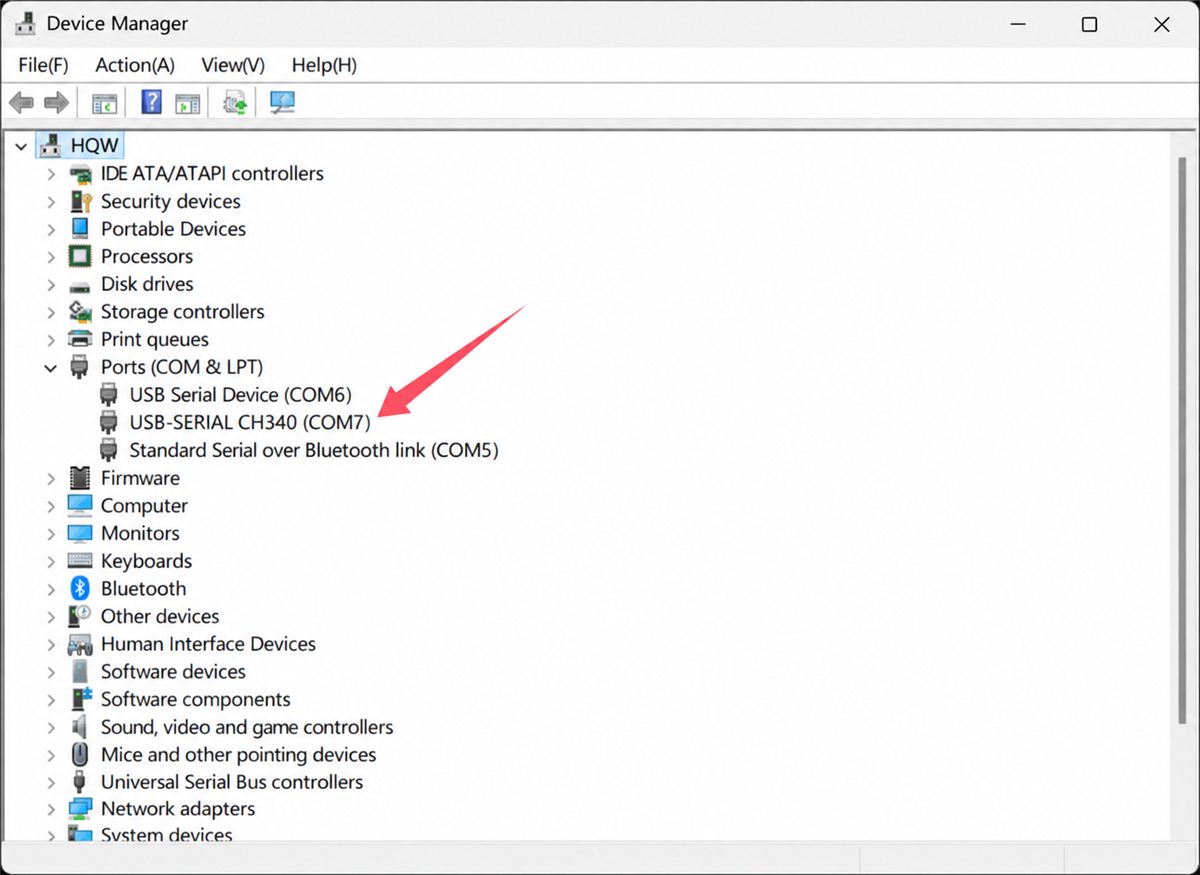
Отключите устройство, посмотрите, какая запись пропала из Device Manager, подключите снова. Эта запись — ваша.
Решение проблем#
Если после нажатия Connect ничего не происходит или появляется ошибка, причина обычно в подключении устройства, его драйвере или прошивке, а не в SkyAim Pro.
| Сообщение | Причина | Решение |
|---|---|---|
| Failed to open Makcu serial port | Другая программа держит COM-порт. | Закройте другие инструменты устройства (тестовые приложения производителя, терминалы) и подключитесь снова. |
| Device did not return expected signature | Не тот порт (другой USB-serial адаптер) или прошивка без подписи km.*. | Выберите правильный номер COM; прошейте прошивку, которую рекомендует производитель. |
| Connected, but Mouse test moves nothing | Кабель к игровому ПК в неправильном порту или не подключён. | Переставьте кабель в нижний левый порт (PC). |
Проверка и калибровка в SkyAim Pro#
- Mouse test
В разделе Aimbot нажмите Mouse test (тест мыши). Курсор на игровом ПК нарисует маленький квадрат. Пока этого не происходит, остальное не заработает.
- Connect on startup
Поставьте галочку (подключать при запуске), чтобы устройство открывалось при каждом старте SkyAim Pro.
- Calibration (this PC)
Запустите калибровку для этого ПК один раз после первого успешного Mouse test и повторяйте после смены DPI мыши или чувствительности в игре (если не включено Use the game's sensitivity settings). Хранится для каждого ПК отдельно, не в профиле. Пока она не выполнена, в статусе написано Not calibrated: using the default gains.
- Aim button
Устройство само сообщает о нажатиях своих кнопок, поэтому Aim button (кнопка прицеливания; обычно Mouse 4 или Mouse 5) распознаётся, хотя мышь физически подключена к игровому ПК. Клавиатурные хоткеи (Toggle aimbot, Engage aimbot) — необязательное дополнение.
Теперь настройте само прицеливание: справочник по аимботу через устройство.
Сначала загляните в FAQ и список сообщений лаунчера. Если это не решило проблему, отправьте издателю самый свежий файл из output\Logs (для проблем с лаунчером — launcher-update.log).