Konfiguracja KMBOX Bpro / MAKCU serial
Zanim użyjesz aimbota SkyAim Pro z KMBOX B Pro, upewnij się, że urządzenie jest podłączone poprawnie. Rozmawia ono ze SkyAim Pro przez port szeregowy USB: podłącz je, zainstaluj sterownik na PC z radarem, zapisz numer COM i wybierz go w sekcji Aimbot. MAKCU z firmware serial km.* przechodzi te same kroki.
1. Przygotowanie i podłączenie#
Podłącz jeden kabel z lewego górnego gniazda KMBOX (oznaczonego COM na krawędzi ekranu) do PC z radarem, a drugi kabel z lewego dolnego gniazda (PC) do PC z grą. Mysz i klawiatura idą do portów po prawej.
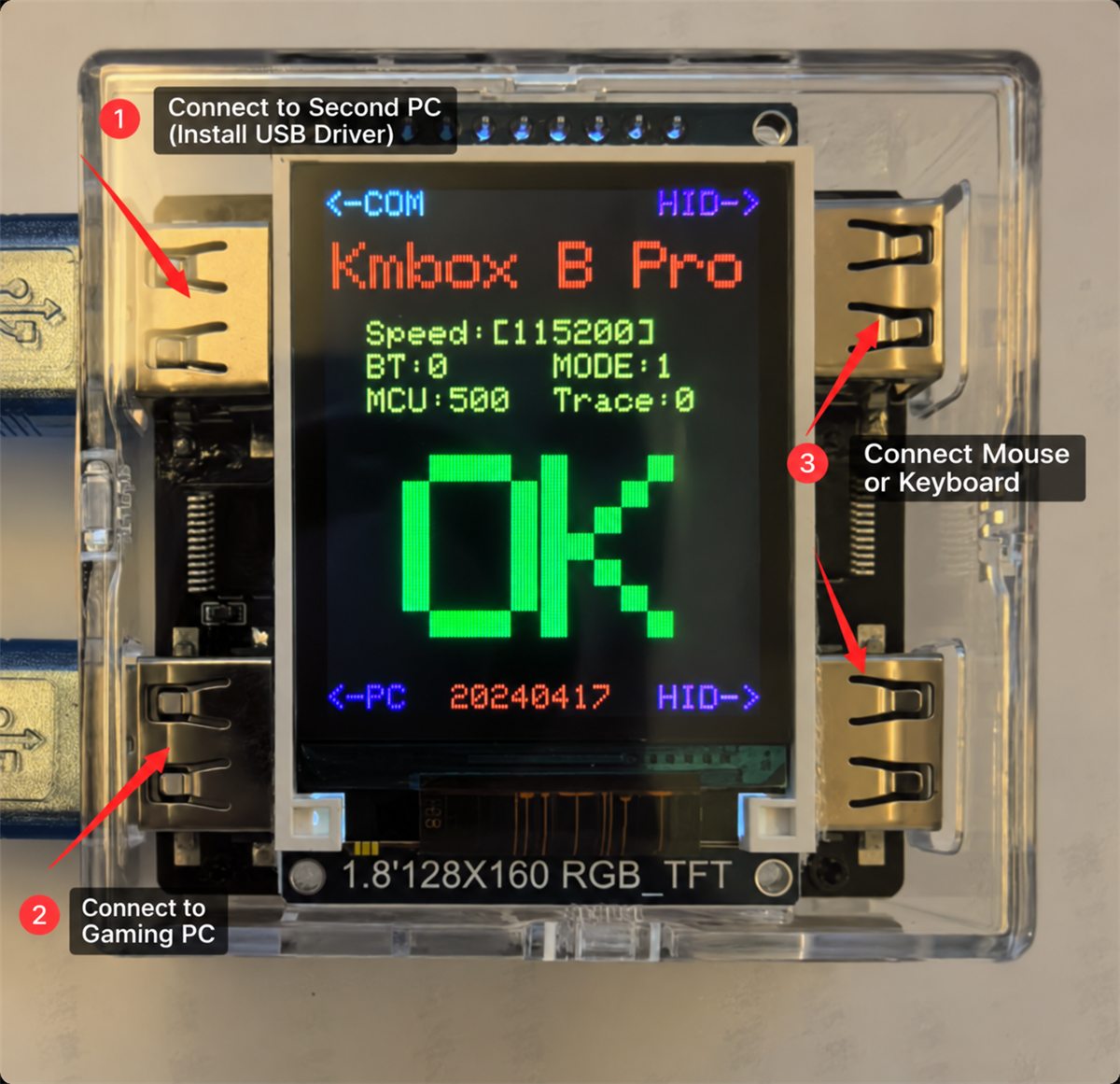
Jeśli kabel COM trafi do PC z grą, PC z radarem nigdy nie zobaczy urządzenia szeregowego, a PC z grą zobaczy nieznane urządzenie USB. Oba lewe porty wyglądają tak samo; kieruj się opisami na krawędzi ekranu.
Jeśli sterownik szeregowy nie jest jeszcze zainstalowany, zainstaluj go najpierw na PC z radarem (CH340 / CH341 dla B Pro, CH343 dla MAKCU) i zrestartuj PC z radarem po zakończeniu instalacji.
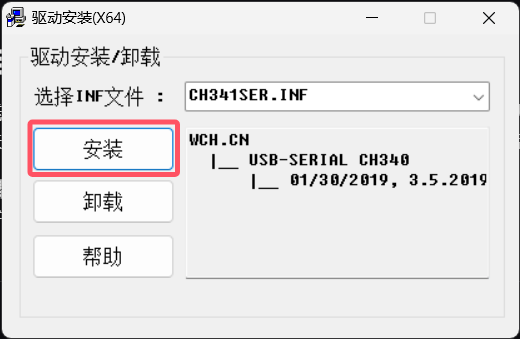
2. Konfiguracja Bpro / MAKCU serial#
- Otwórz Device Manager
Naciśnij Win, wyszukaj i otwórz Device Manager (Menedżer urządzeń), a potem rozwiń Ports (COM & LPT).
- Zapisz numer COM
Poszukaj USB-SERIAL CH340 (B Pro) albo USB-Enhanced-SERIAL CH343 (MAKCU) i zapamiętaj numer w nawiasie, na przykład COM7.
- Wybierz port w SkyAim Pro
Sekcja Aimbot (Ctrl 6) → Device → wybierz pasujący numer COM → Connect. Wiersz Firmware pokazuje sygnaturę
km.*urządzenia.

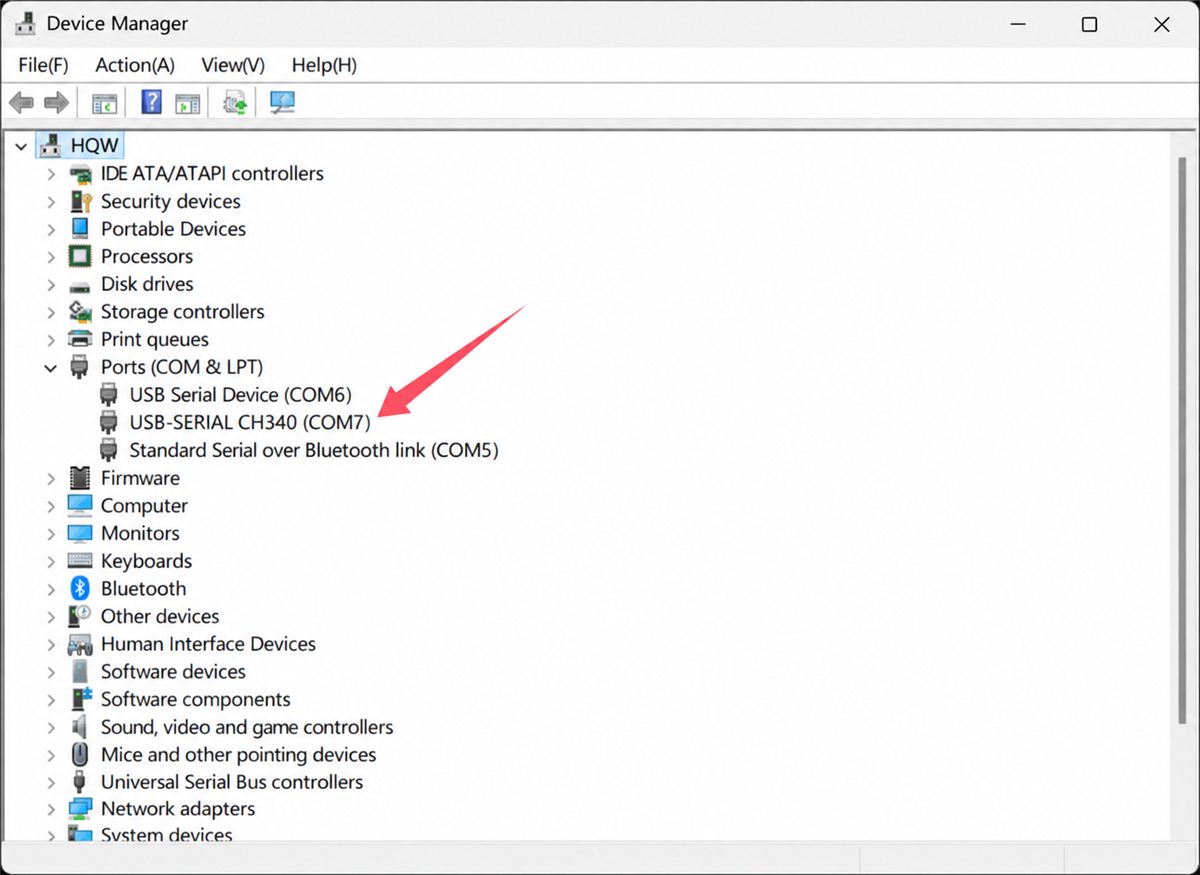
Odłącz urządzenie, zobacz, który wpis znika z Device Manager, i podłącz je ponownie. Ten wpis to twoje urządzenie.
Rozwiązywanie problemów#
Jeśli po kliknięciu Connect nic się nie dzieje albo widzisz błąd, przyczyną jest zwykle okablowanie urządzenia, jego sterownik lub firmware, a nie SkyAim Pro.
| Komunikat | Przyczyna | Rozwiązanie |
|---|---|---|
| Failed to open Makcu serial port | Inny program trzyma port COM. | Zamknij inne narzędzia do urządzenia (programy testowe producenta, terminale) i połącz ponownie. |
| Device did not return expected signature | Zły port (inny adapter USB-serial) albo firmware bez sygnatury km.*. | Wybierz właściwy numer COM; wgraj firmware zalecany przez producenta. |
| Connected, but Mouse test moves nothing | Kabel do PC z grą siedzi w złym porcie albo nie jest podłączony. | Przełóż kabel do lewego dolnego portu (PC). |
Sprawdź i skalibruj w SkyAim Pro#
- Mouse test
W sekcji Aimbot kliknij Mouse test (test myszy). Kursor na PC z grą rysuje mały kwadrat. Dopóki to nie działa, nie zadziała nic innego.
- Connect on startup
Zaznacz Connect on startup (łącz przy starcie), żeby urządzenie było otwierane przy każdym uruchomieniu SkyAim Pro.
- Calibration (this PC)
Uruchom Calibration (this PC) (kalibracja na tym PC) raz po pierwszym udanym Mouse test i ponownie po zmianie DPI myszy albo czułości w grze (chyba że włączone jest Use the game's sensitivity settings). Kalibracja jest zapisywana per PC, nie per profil. Do tego czasu status pokazuje Not calibrated: using the default gains.
- Aim button
Urządzenie zgłasza własne naciśnięcia przycisków, więc Aim button (przycisk celowania; zwykle Mouse 4 albo Mouse 5) jest wykrywany, mimo że mysz fizycznie jest przy PC z grą. Skróty klawiszowe (Toggle aimbot, Engage aimbot) to opcjonalny dodatek.
Teraz dostrój samo celowanie: opis aimbota sprzętowego.
Najpierw sprawdź FAQ i listę komunikatów launchera. Jeśli to nie pomoże, wyślij wydawcy najnowszy plik z output\Logs (albo launcher-update.log przy problemach z launcherem).