Konfiguracja KMBOX Network Edition (Net)
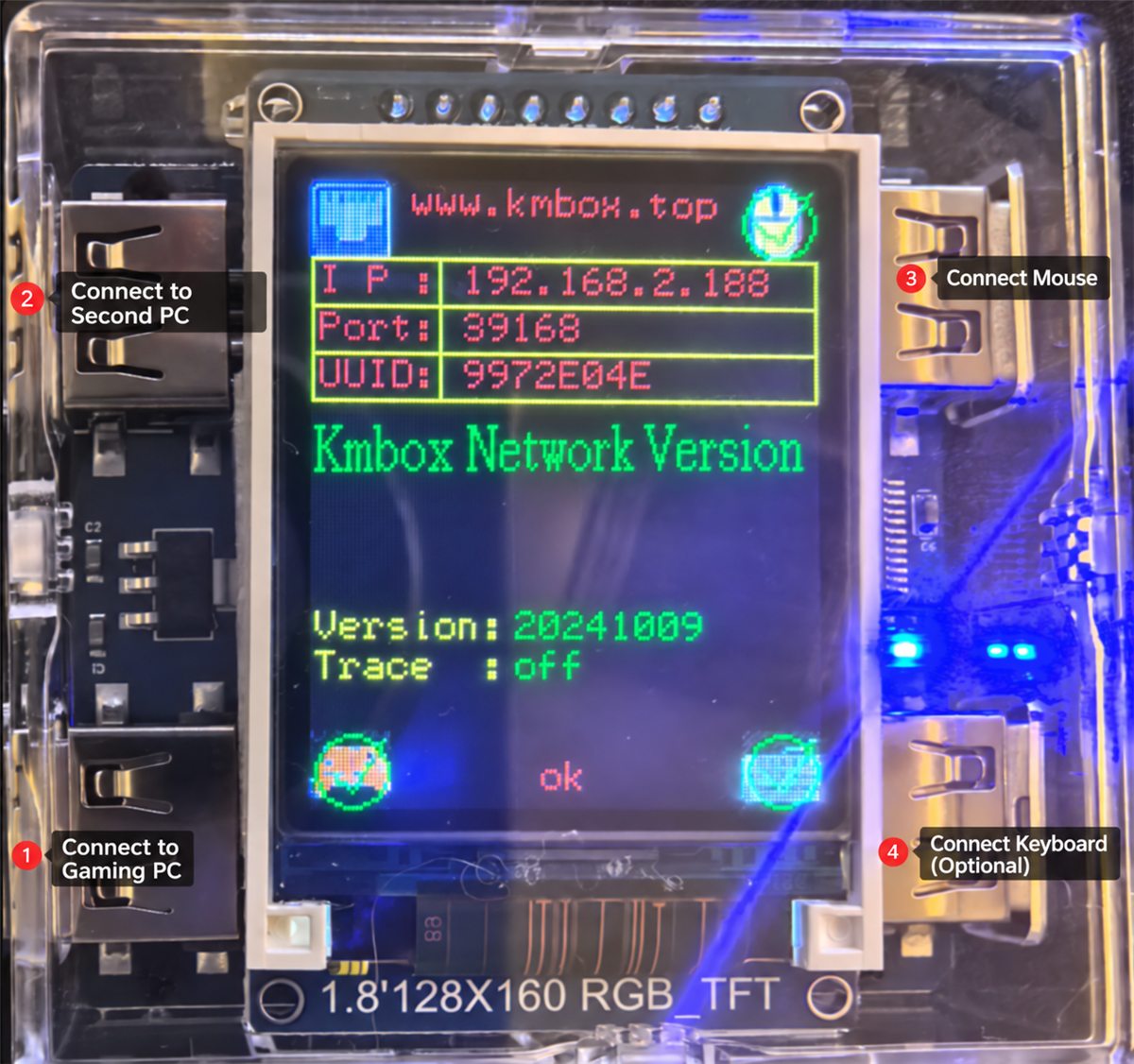
Zanim użyjesz aimbota SkyAim Pro z KMBOX Net, podłącz box poprawnie. Steruje się nim przez sieć: box pokazuje na ekranie swój IP, port i UUID, PC z radarem potrzebuje adresu z tego samego zakresu, a SkyAim Pro łączy się tymi trzema wartościami.
1. Podłącz sprzęt#
Podłącz jeden kabel z lewego górnego portu KMBOX do PC z radarem (drugiego komputera, na którym działa SkyAim Pro), a drugi kabel z lewego dolnego portu do PC z grą. Mysz do prawego górnego portu, klawiatura (opcjonalnie) do prawego dolnego.
2. Zainstaluj sterownik KMBOX#
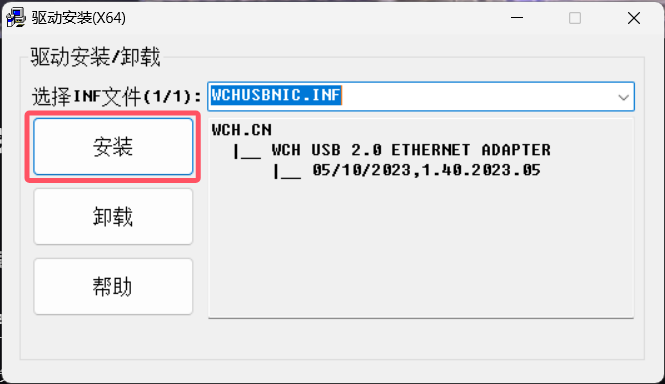
Na PC z radarem uruchom instalator sterownika sieciowego WCH USB dołączony do boxa i kliknij Install. Po zakończeniu zrestartuj PC z radarem; po restarcie pojawi się nowy adapter sieciowy.
Spróbuj innego portu USB (bezpośrednio na płycie głównej, nie przez hub) i uruchom instalator jako administrator. Jeśli nadal się nie udaje, winny jest box albo jego kabel; skontaktuj się ze sprzedawcą urządzenia.
3. Skonfiguruj adapter sieciowy#
- Otwórz listę adapterów
Naciśnij Win i otwórz Control Panel → Network and Internet → Network and Sharing Center → Change adapter settings (Panel sterowania → Sieć i Internet → Centrum sieci i udostępniania → Zmień ustawienia karty sieciowej).
- Znajdź adapter KMBOX Net
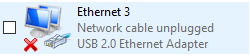
Szukaj adaptera typu USB2.0. Jeśli nie możesz go znaleźć, odłącz i podłącz box ponownie i obserwuj, który adapter znika i wraca.
- Otwórz właściwości IPv4
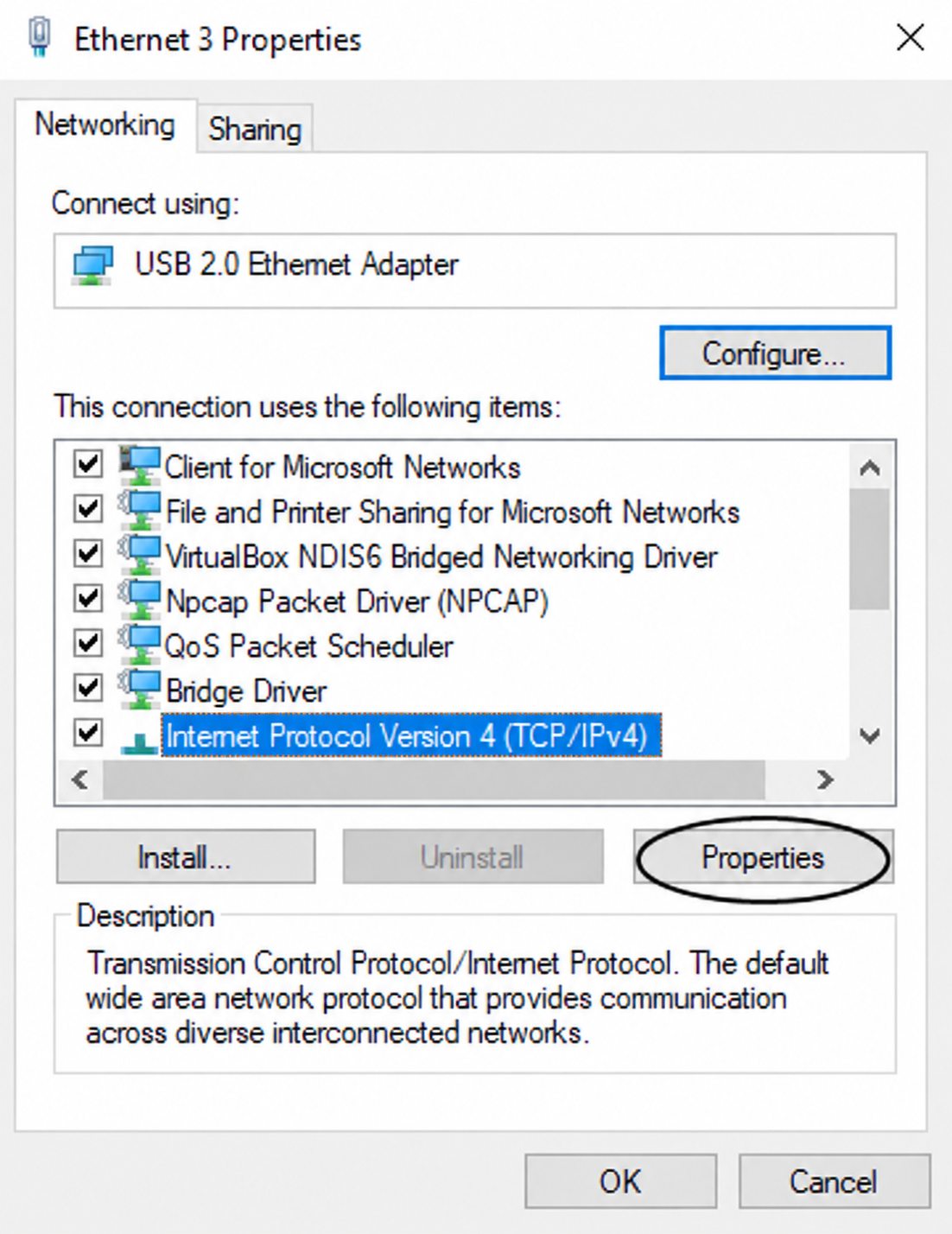
Kliknij adapter prawym → Properties → zaznacz Internet Protocol Version 4 (TCP/IPv4) → Properties.
- Ustaw adres
Wybierz Use the following IP address (Użyj następującego adresu IP): adres IP
192.168.2.100, maska podsieci255.255.255.0, brama i DNS puste. Kliknij OK.
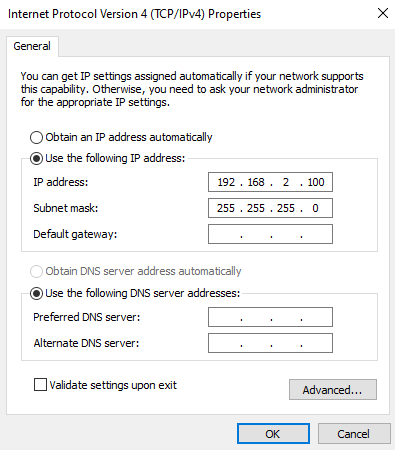
O zakresie decyduje IP na ekranie boxa. Jeśli twój box pokazuje 192.168.5.x, nadaj PC adres 192.168.5.100. Trzecia liczba musi się zgadzać, ostatnia musi się różnić.
4. Przetestuj połączenie w programie#
- Sekcja Aimbot → Device
Ctrl 6, zaznacz Use KMBox NET (używaj KMBox NET).
- Wpisz adres
Wpisz IP, Port i MAC / UUID dokładnie tak, jak pokazuje ekran boxa (UUID to osiem znaków szesnastkowych).
- Connect
Kliknij Connect (połącz). Wiersz Firmware wypełnia się sygnaturą boxa, a konsola wypisuje connected and verified.
Zrestartuj oba komputery i spróbuj ponownie. Jeśli nadal się nie udaje, sprawdź tabelę poniżej, a potem skontaktuj się z wydawcą, podając linie z konsoli.
Jeśli nie chce się połączyć#
| Komunikat | Przyczyna | Rozwiązanie |
|---|---|---|
| KMBox NET response timed out | PC z radarem nie może dosięgnąć boxa. | Sprawdź, czy stały IP jest w zakresie boxa, czy sieciowy adapter USB działa i czy zapora Windows przepuszcza SkyAim Pro. |
| Connected, but Mouse test moves nothing | Kabel do PC z grą siedzi w złym porcie albo UUID jest błędny. | Przełóż kabel do lewego dolnego portu; przepisz UUID z ekranu jeszcze raz. |
| Works, then stops after a while | Windows uśpił adapter USB. | Device Manager → adapter → Power Management → odznacz Allow the computer to turn off this device. |
Sprawdź i skalibruj w SkyAim Pro#
- Mouse test
W sekcji Aimbot kliknij Mouse test (test myszy). Kursor na PC z grą rysuje mały kwadrat. Dopóki to nie działa, nie zadziała nic innego.
- Connect on startup
Zaznacz Connect on startup (łącz przy starcie), żeby urządzenie było otwierane przy każdym uruchomieniu SkyAim Pro.
- Calibration (this PC)
Uruchom Calibration (this PC) (kalibracja na tym PC) raz po pierwszym udanym Mouse test i ponownie po zmianie DPI myszy albo czułości w grze (chyba że włączone jest Use the game's sensitivity settings). Kalibracja jest zapisywana per PC, nie per profil. Do tego czasu status pokazuje Not calibrated: using the default gains.
- Aim button
Urządzenie zgłasza własne naciśnięcia przycisków, więc Aim button (przycisk celowania; zwykle Mouse 4 albo Mouse 5) jest wykrywany, mimo że mysz fizycznie jest przy PC z grą. Skróty klawiszowe (Toggle aimbot, Engage aimbot) to opcjonalny dodatek.
Teraz dostrój samo celowanie: opis aimbota sprzętowego.
Najpierw sprawdź FAQ i listę komunikatów launchera. Jeśli to nie pomoże, wyślij wydawcy najnowszy plik z output\Logs (albo launcher-update.log przy problemach z launcherem).