KMBOX 网络版(Net)设置
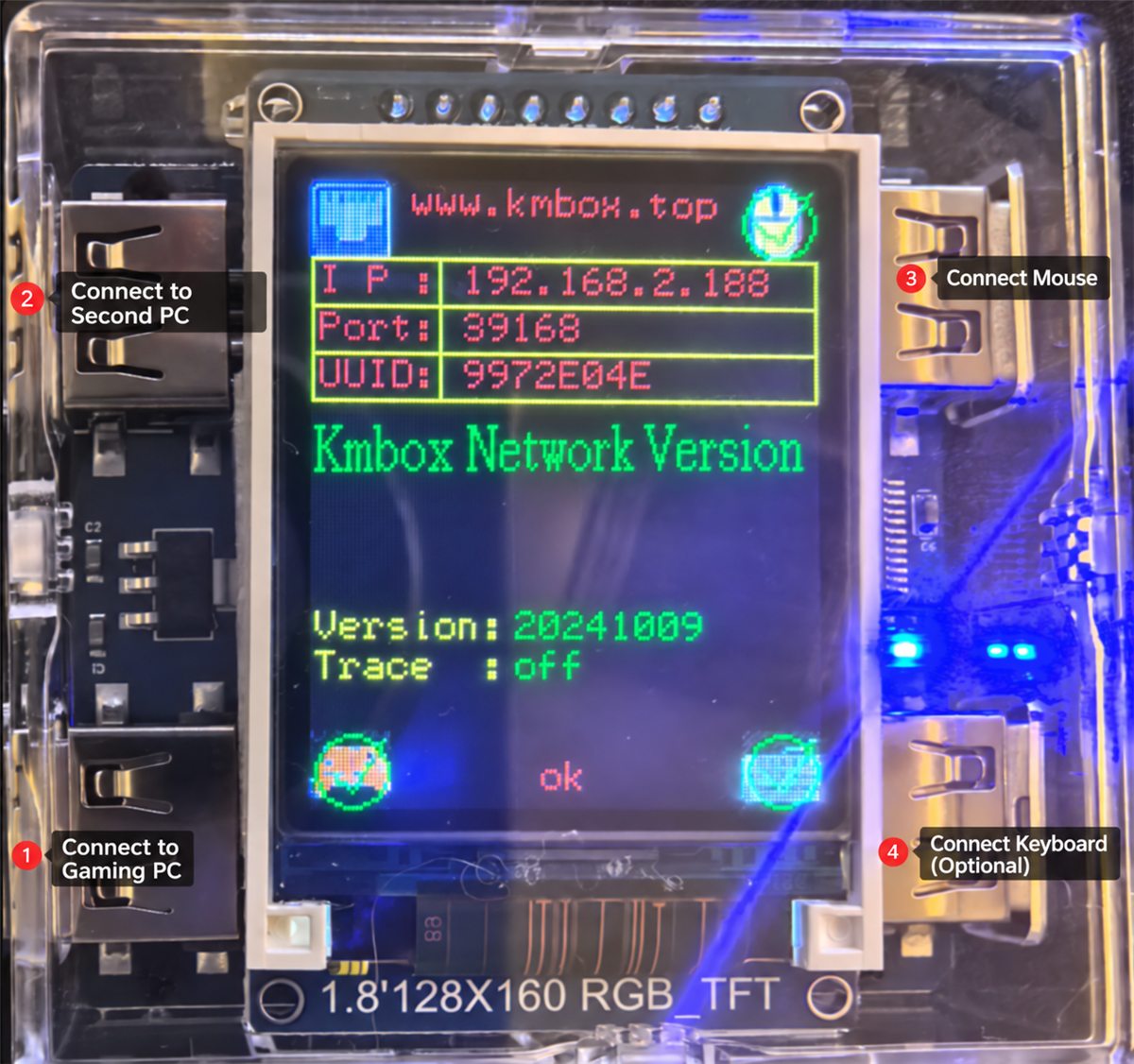
用 KMBOX Net 跑 SkyAim Pro 自瞄之前,先把盒子接对。它通过网络控制:盒子的屏幕上显示 IP、端口和 UUID,雷达电脑需要一个同网段的地址,SkyAim Pro 用这三个值连接。
1. 连接硬件#
把一根线从 KMBOX 左上的接口接到雷达电脑(运行 SkyAim Pro 的副机),再把另一根线从左下的接口接到游戏电脑。鼠标插右上接口,键盘(可选)插右下。
2. 安装 KMBOX 驱动#
在雷达电脑上运行盒子附带的 WCH USB 网卡驱动安装程序,点击 Install。完成后重启雷达电脑;重启后会出现一个新的网络适配器。
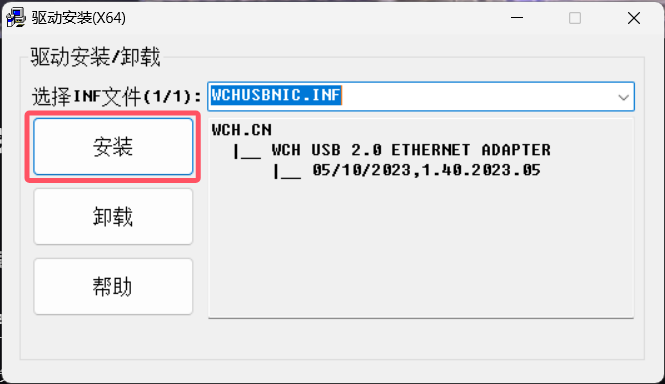
换一个 USB 口(直接插主板,不要走集线器),并以管理员身份运行安装程序。仍然失败的话,问题在盒子或它的线上;联系设备卖家。
3. 配置网络适配器#
- 打开适配器列表
按 Win,打开 Control Panel → Network and Internet → Network and Sharing Center → Change adapter settings(控制面板 → 网络和 Internet → 网络和共享中心 → 更改适配器设置)。
- 找到 KMBOX Net 适配器
找名字带 USB2.0 的适配器。找不到的话,拔掉盒子再插上,看哪个适配器消失又出现。
- 打开 IPv4 属性
右键该适配器 → Properties → 选中 Internet Protocol Version 4 (TCP/IPv4) → Properties。
- 填入地址
选择 Use the following IP address(使用下面的 IP 地址):IP 地址
192.168.2.100,子网掩码255.255.255.0,网关和 DNS 留空。点 OK。
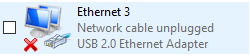
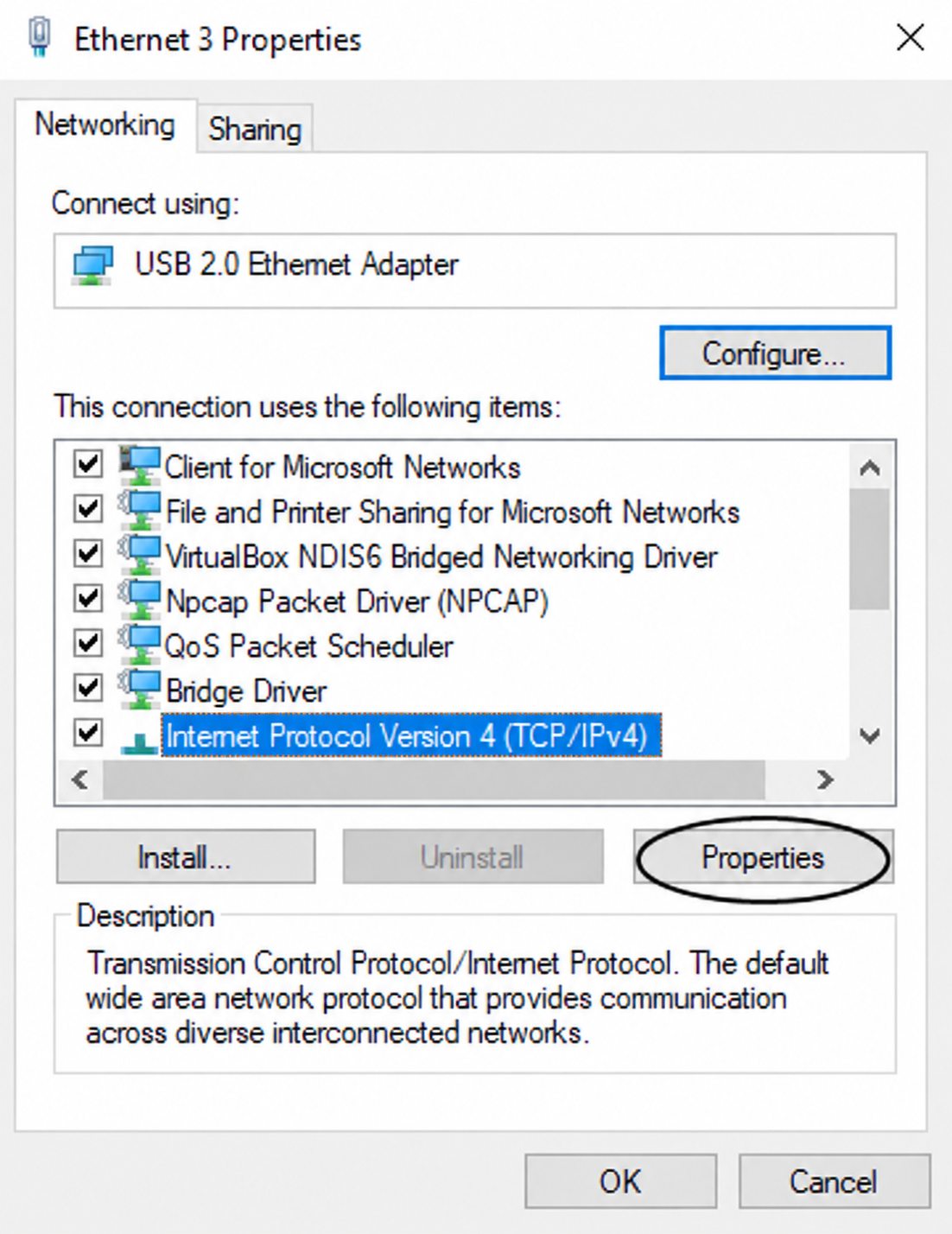
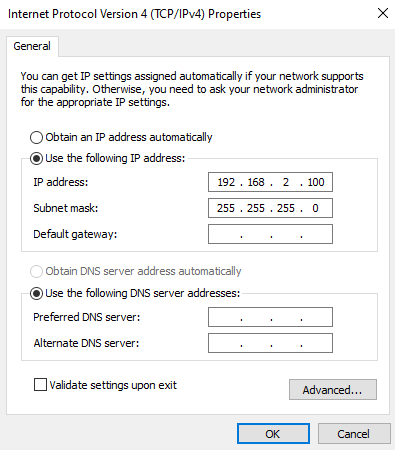
盒子屏幕上的 IP 决定网段。如果你的盒子显示 192.168.5.x,就给电脑 192.168.5.100。第三段必须相同,最后一段必须不同。
4. 测试软件连接#
- Aimbot 区 → Device
Ctrl 6,勾选 Use KMBox NET(使用 KMBox NET)。
- 输入地址
照着盒子屏幕上显示的内容原样输入 IP、Port 和 MAC / UUID(UUID 是那八个十六进制字符)。
- Connect
点击 Connect(连接)。Firmware 一行会填上盒子的签名,控制台打印 connected and verified。
重启两台电脑再试一次。仍然失败的话,查看下面的表格,然后带着控制台的输出联系发布者。
连不上怎么办#
| 消息 | 原因 | 解决 |
|---|---|---|
| KMBox NET response timed out | 雷达电脑连不到盒子。 | 检查固定 IP 是否在盒子的网段内、USB 网卡是否已启用、Windows 防火墙是否放行了 SkyAim Pro。 |
| 已连接,但 Mouse test 没有任何移动 | 游戏电脑那根线插错了接口,或 UUID 填错了。 | 把线挪到左下接口;照屏幕重新输入 UUID。 |
| 能用,但过一会儿就停了 | Windows 让 USB 适配器休眠了。 | Device Manager → 该适配器 → Power Management → 取消勾选 Allow the computer to turn off this device(允许计算机关闭此设备)。 |
在 SkyAim Pro 中验证并校准#
- Mouse test
在 Aimbot 区点击 Mouse test(鼠标测试)。游戏电脑上的光标会画出一个小方块。这一步不通过,其他一切都不会工作。
- Connect on startup
勾选它(启动时连接),SkyAim Pro 每次启动都会自动打开设备。
- Calibration (this PC)
第一次 Mouse test 成功后运行一次校准;之后每次更改鼠标 DPI 或游戏内灵敏度后再运行一次(除非开启了 Use the game's sensitivity settings)。校准结果按电脑保存,不随配置档走。在此之前状态会显示 Not calibrated: using the default gains。
- Aim button
设备会自己上报按键,所以即使鼠标实际插在游戏电脑上,Aim button(自瞄键,通常是 Mouse 4 或 Mouse 5)也能被检测到。键盘热键(Toggle aimbot、Engage aimbot)是可选的补充。
接下来调整瞄准本身:设备自瞄参考。
先查看常见问题和启动器提示列表。仍未解决时,把 output\Logs 里最新的日志文件(启动器问题请发 launcher-update.log)发给发布者。