MAKCU 设置
本页跟随 MAKCU 官方设置指南,并补充 SkyAim Pro 对主板的要求:它以 4M 波特率直接打开 MAKCU 自己的 COM 端口,所以 SkyAim Pro 运行时 MAKCU Toolkit 必须让位(Direct 模式)。
下面的内容全部基于 makcu.com/en/setup、信息页、MAKCU Toolkit 指南和故障排查。图片来自 Toolkit 指南。
要求#
| 要求 | 原因 |
|---|---|
| 雷达电脑上安装 CH343 驱动 | 只有装了 CH343 USB 转串口驱动,USB2 才会显示为 COM 端口。 |
| COM 端口号小于 10 | COM10 及以上会导致连接问题;必要时在 Device Manager(设备管理器)里改掉。 |
| 波特率 4M | MAKCU V4 默认运行在 4,000,000 波特率,SkyAim Pro 也用这个速率与它通信。不要把主板切到 115200。 |
| 两颗芯片都已刷写 | USB1 芯片(接游戏电脑)和 USB3 芯片(鼠标侧)都必须运行当前版本的 MAKCU 固件。 |
| USB3 上接受支持的鼠标 | 标准 USB 鼠标或它的无线接收器。到 makcu.com 查看已验证列表。 |
1. 安装 CH343 驱动#
在雷达电脑上,从 makcu.com → Downloads 下载 CH343 驱动,运行安装程序并按向导完成。没有它,MAKCU 永远不会显示为 COM 端口。
2. 插好三个接口(正常模式)#
| 接口 | 接到 | 说明 |
|---|---|---|
| USB1 | 游戏电脑 | 游戏电脑把 MAKCU 当作插在 USB3 上的那只鼠标。厂商软件(DPI、灯效)仍可通过它正常工作。 |
| USB2 | 运行 SkyAim Pro 的雷达电脑 | 管理 / COM 端口(CH343)。同一时间只能有一个程序打开它。 |
| USB3 | 鼠标或它的接收器 | 由 MAKCU 供电。灯效很亮的鼠标可能超过供电上限而掉线。 |
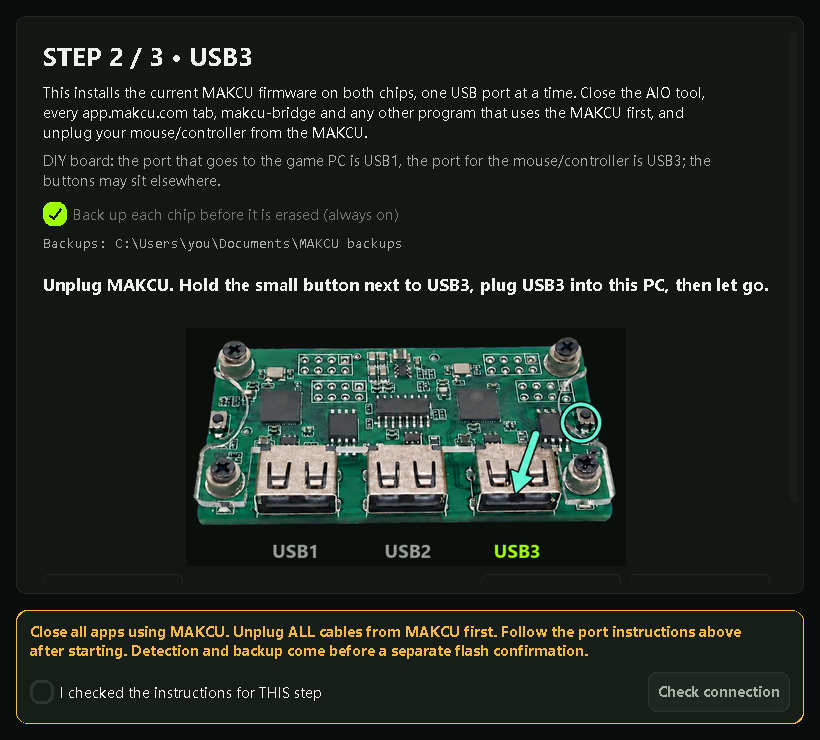
插 USB1 或 USB3 线时按住旁边的小按键,会让那颗芯片进入刷写模式:电脑上会把它识别为刷写目标而不是 MAKCU,鼠标也完全不动。刷写模式只用于更新固件,一次只接一根线。
3. 用 MAKCU Toolkit 更新固件#
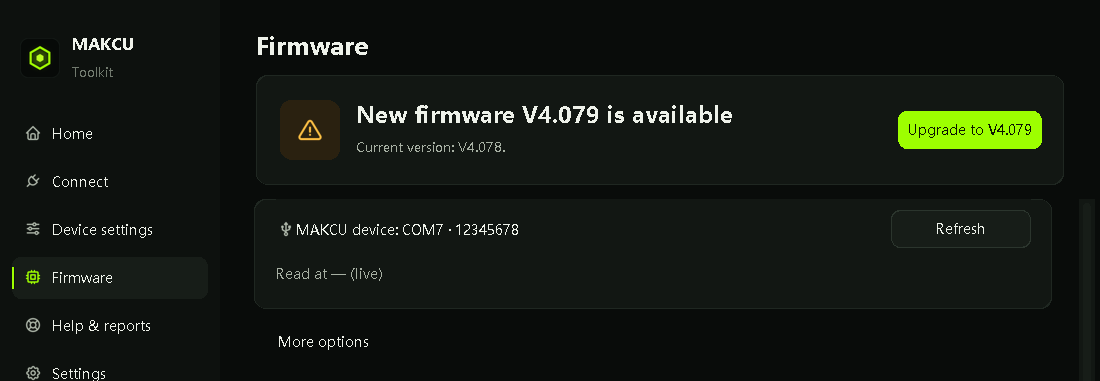
在雷达电脑上安装 MAKCU Toolkit。它会读取主板的固件版本并安装最新版;大多数连接问题在更新后就消失了。
- 查看 Home
插好 USB1 和 USB2(不按任何键)后,Toolkit 的 Home 页会显示 Link OK、固件版本和三个接口。出现黄色卡片表示有新固件可用。
- Firmware → Update
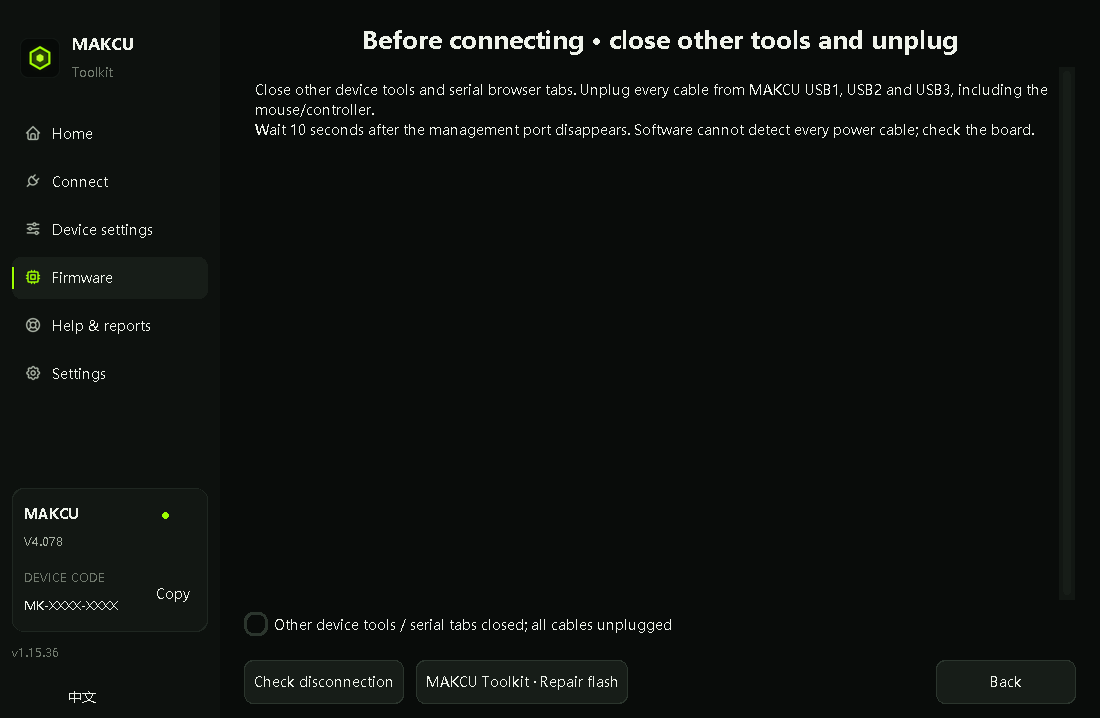
打开 Firmware 并点击 Upgrade。按屏幕提示操作:拔掉所有线,先插 USB1 再插 USB2,USB3 留空,点 Check device,再点 Start update。更新过程中不要拔任何线。
- 旧版 V3 或未知固件
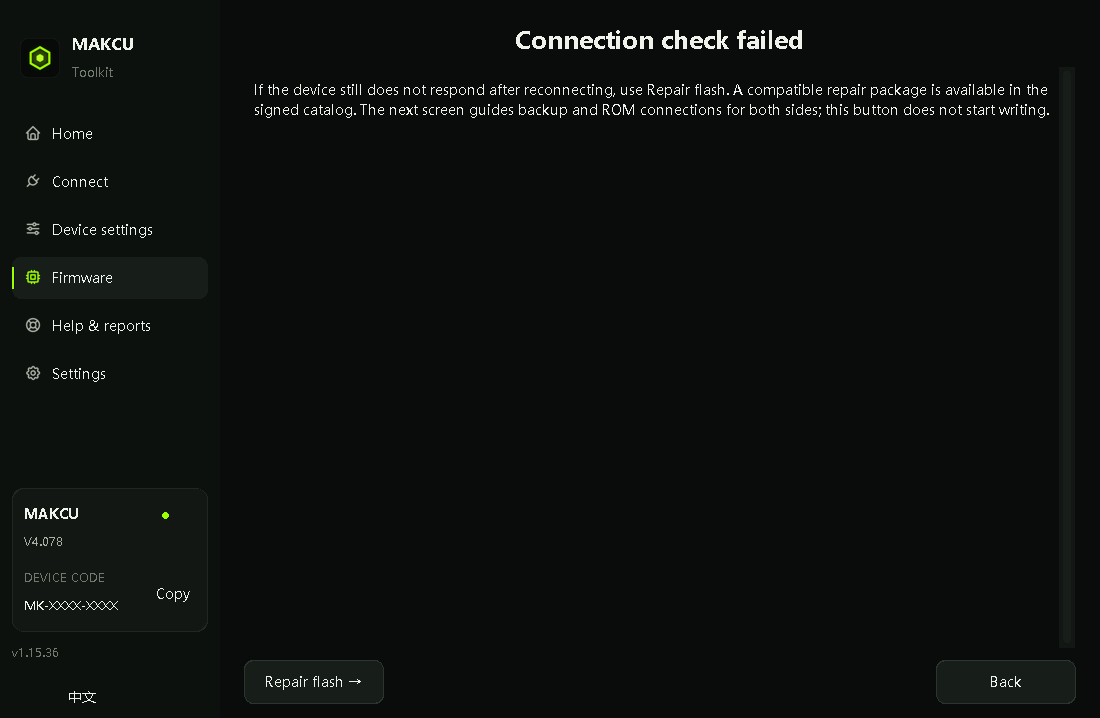
如果 Toolkit 提示 old V3.x firmware,或连接检查失败,就用 Firmware 页上的 Repair flash:它会分别刷写每颗芯片。每一步工具都会提示该按住哪个按键(先是 USB1 旁的,再是 USB3 旁的)以及该插哪根线。如果无法使用 Repair flash,迁移页 app.makcu.com/makcu 可以在 Chrome 或 Edge 里完成同样的事,先 USB1,再 USB3。

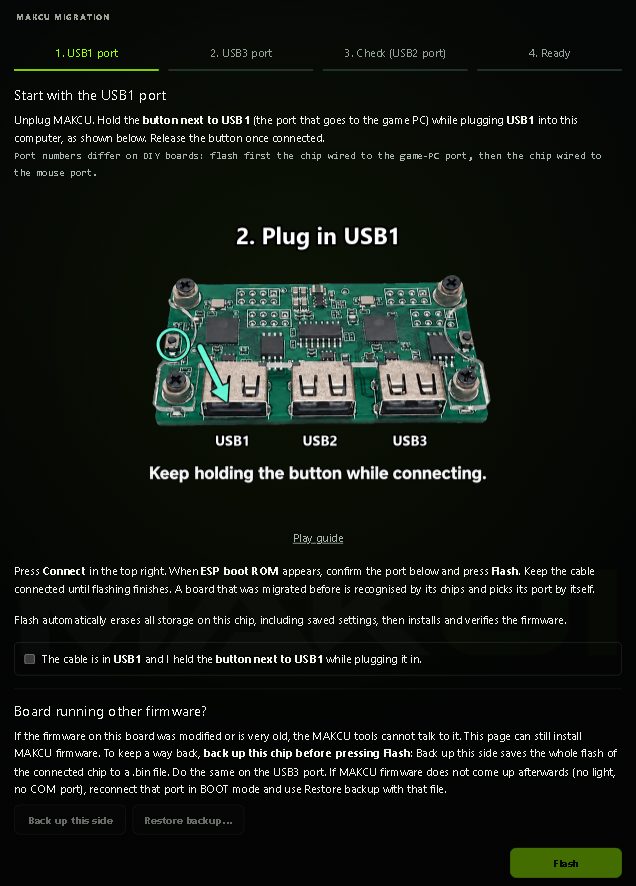
4. 把 Toolkit 设为 Direct 模式#
这一步是 SkyAim Pro 特有的。Toolkit 默认的 Forwarding 模式(转发模式)下,Toolkit 自己占着 MAKCU 的 COM 端口,并给你的软件提供一个虚拟端口。SkyAim Pro 直接打开物理 CH343 端口,所以在 Forwarding 模式下无法连接,并报告 Failed to open Makcu serial port。
- Connect → Direct mode
在 Toolkit 里打开 Connect 并选择 Direct mode(直连模式)。页面会显示物理 COM 端口(例如 COM7)和串口波特率 4000000;这就是 SkyAim Pro 使用的端口。这个选择会被记住。
- 或者退出 Toolkit
关闭 Toolkit 窗口并不会退出它;它会继续在时钟旁的托盘里运行。如果你想不带 Toolkit 运行 SkyAim Pro,右键托盘里的 MAKCU 图标并选择 Quit Toolkit。
- 同一时间只能一个程序
USB2 只能被一个程序占用。使用 Toolkit、迁移页或其他 MAKCU 工具之前先关掉 SkyAim Pro;启动 SkyAim Pro 之前先关掉那些工具。
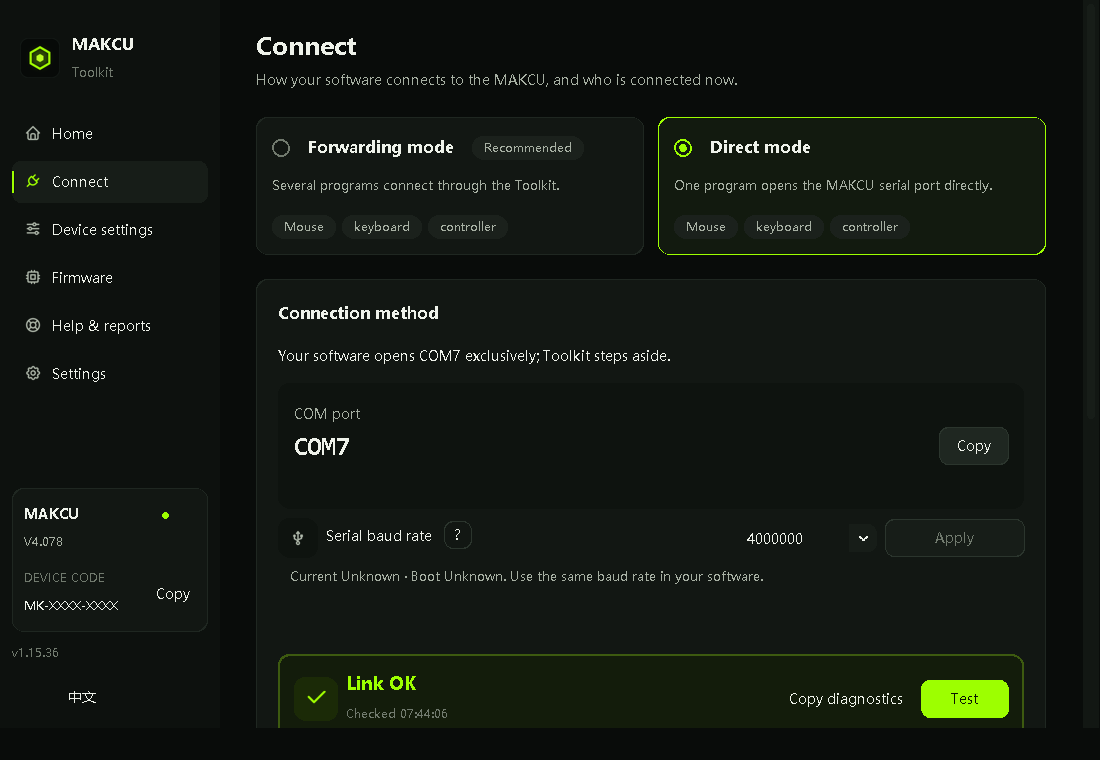
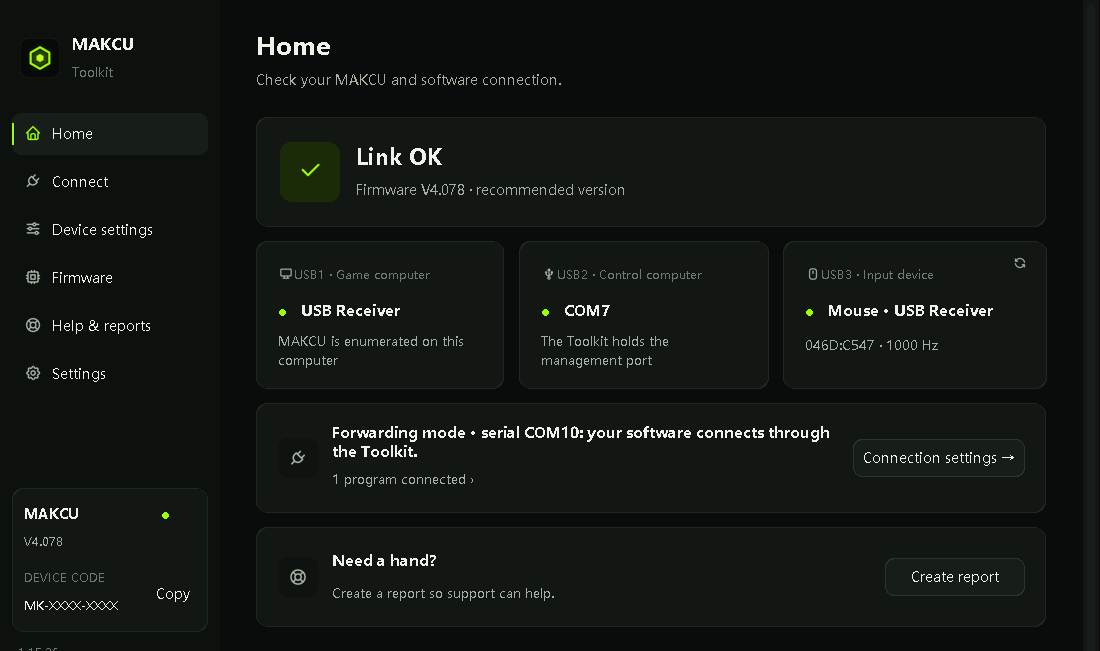

5. 找到 COM 端口#
在雷达电脑上:右键开始按钮 → Device Manager → Ports (COM & LPT) → USB-Enhanced-SERIAL CH343。记下端口号。如果是 COM10 或更高,右键它 → Properties → Port Settings → Advanced → COM Port Number,选一个小于 10 的空闲号码。不要在 Windows 里改波特率;它对 MAKCU 没有任何影响。Device Manager 的截图见 KMBOX Bpro / MAKCU 串口 页。
6. 在 SkyAim Pro 中连接#
- Aimbot 区 → Device
Ctrl 6。SkyAim Pro 找到 CH343 适配器后会预选 MAKCU;如果有多个适配器,选你记下的那个 COM 号。
- Connect
点击 Connect(连接)。SkyAim Pro 以 4M 波特率打开端口,向主板询问版本,Firmware 一行显示
km.MAKCU;控制台打印 Makcu connected and verified。
LED 状态#
| LED | USB1 芯片 LED | USB3 芯片 LED | 处理 |
|---|---|---|---|
| 常亮 | 游戏电脑已连接 | 鼠标已连接 | 正常工作,无需操作 |
| 常灭 | 无设备 | 无设备 | 接上线或鼠标 |
| 慢闪 | 警告 / 正在调整 | 警告 / 临时状态 | 等 10 秒,或拔掉所有线等 10 秒后重新接上 |
连不上怎么办#
| 症状 | 原因 | 解决 |
|---|---|---|
| Makcu device not found via VID/PID or friendly name | USB2 没接到雷达电脑上,或者缺少 CH343 驱动。 | 确认线接的是 USB2 并且接到雷达电脑;安装 CH343 驱动;在 Device Manager 里找 CH343 条目。 |
| Failed to open Makcu serial port | 另一个程序占着 USB2:Forwarding 模式的 Toolkit、AIO 工具、打开着 app.makcu.com 的浏览器标签页。 | Toolkit → Connect → Direct mode(或从托盘退出它);关掉其他工具;重新连接。 |
| Device did not return expected signature (km.MAKCU) | 主板被切到了 115200 波特率、运行着旧版 V3 固件,或者选错了 COM 端口。 | 按住 USB1 侧的按键约一秒:切回 4M 时 USB1 的 LED 会闪 4 次(闪 1 次表示 115200;再按一次)。用 Toolkit 更新。核对 COM 号。 |
| Device Manager 显示 USB1 或 USB3 反复连接断开 | 那颗芯片没有固件(出厂状态)或固件损坏。 | 用 Toolkit 的 Repair flash 或迁移页:插那个接口时按住旁边的按键,先 USB1,再 USB3。 |
| 已连接,但 Mouse test 没有任何移动 | USB1 没接到游戏电脑,或者鼠标没插在 USB3 上。 | 按图接好线;USB1 和 USB3 的 LED 必须都常亮。 |
| 鼠标不断掉线或灯不亮 | 它的耗电超过了 USB3 允许的上限。 | 换一只鼠标,或关掉它的灯效。 |
| 用一会儿就卡顿或按键卡住 | 鼠标设成了 2000 Hz 或更高;MAKCU 最多只能传 1000 Hz。 | 在鼠标自己的软件里设为 1000 Hz。 |
在 SkyAim Pro 中验证并校准#
- Mouse test
在 Aimbot 区点击 Mouse test(鼠标测试)。游戏电脑上的光标会画出一个小方块。这一步不通过,其他一切都不会工作。
- Connect on startup
勾选它(启动时连接),SkyAim Pro 每次启动都会自动打开设备。
- Calibration (this PC)
第一次 Mouse test 成功后运行一次校准;之后每次更改鼠标 DPI 或游戏内灵敏度后再运行一次(除非开启了 Use the game's sensitivity settings)。校准结果按电脑保存,不随配置档走。在此之前状态会显示 Not calibrated: using the default gains。
- Aim button
MAKCU 会自己上报按键,所以即使鼠标实际插在游戏电脑上,Aim button(自瞄键,通常是 Mouse 4 或 Mouse 5)也能被检测到。键盘热键(Toggle aimbot、Engage aimbot)是可选的补充。
接下来调整瞄准本身:设备自瞄参考。
先查看常见问题和启动器提示列表。仍未解决时,把 output\Logs 里最新的日志文件(启动器问题请发 launcher-update.log)发给发布者。