Configurar MAKCU
Esta página sigue la guía oficial de configuración de MAKCU y añade lo que SkyAim Pro necesita de la placa: abre el puerto COM propio del MAKCU a 4M baudios, así que MAKCU Toolkit debe apartarse (modo Direct) mientras SkyAim Pro está en marcha.
Todo lo que sigue se basa en makcu.com/en/setup, información, la guía de MAKCU Toolkit y solución de problemas. Las imágenes son de la guía del Toolkit.
Requisitos#
| Requisito | Por qué |
|---|---|
| Driver CH343 en el PC del radar | USB2 solo aparece como puerto COM si está instalado el driver USB a serie CH343. |
| Número de puerto COM menor que 10 | COM10 y superiores causan problemas de conexión; cámbialo en el Administrador de dispositivos (Device Manager) si hace falta. |
| Velocidad 4M baudios | MAKCU V4 funciona a 4,000,000 baudios por defecto y SkyAim Pro le habla a esa velocidad. No cambies la placa a 115200. |
| Ambos chips flasheados | El chip de USB1 (hacia el PC del juego) y el chip de USB3 (lado del mouse) deben llevar los dos el firmware MAKCU actual. |
| Mouse compatible en USB3 | Un mouse USB estándar o su receptor inalámbrico. Consulta la lista verificada en makcu.com. |
1. Instala el driver CH343#
En el PC del radar, descarga el driver CH343 desde makcu.com → Downloads, ejecuta el instalador y sigue el asistente. Sin él, el MAKCU nunca aparece como puerto COM.
2. Conecta los tres puertos (modo normal)#
| Puerto | Va a | Nota |
|---|---|---|
| USB1 | PC del juego | El PC del juego ve el MAKCU como el mouse que está enchufado en USB3. El software del fabricante (DPI, iluminación) sigue funcionando a través de él. |
| USB2 | PC del radar con SkyAim Pro | El puerto de gestión / COM (CH343). Solo un programa puede abrirlo a la vez. |
| USB3 | Mouse o su receptor | El MAKCU lo alimenta. Un mouse con iluminación potente puede superar el límite de energía y desconectarse. |
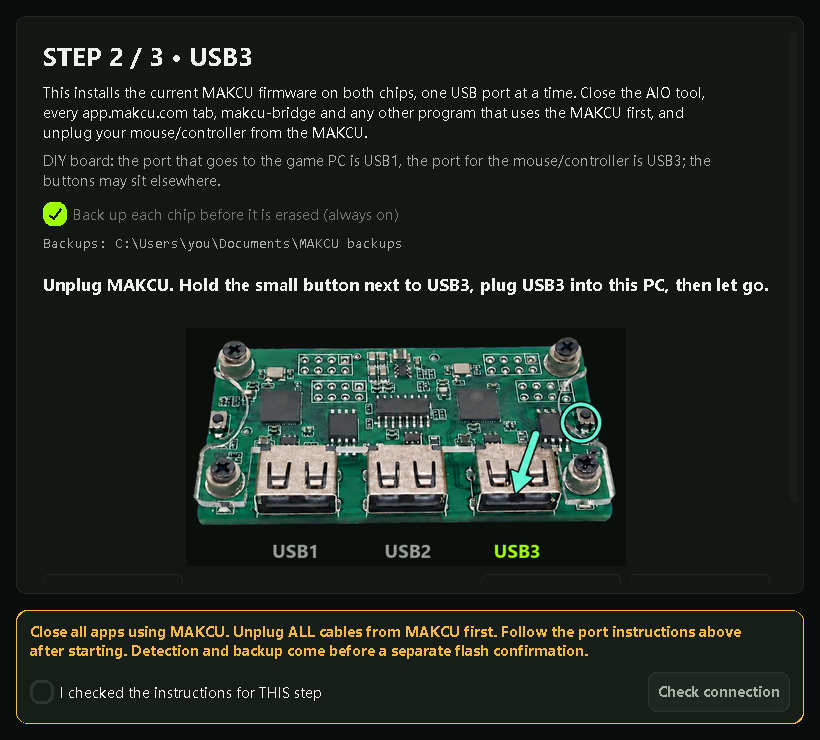
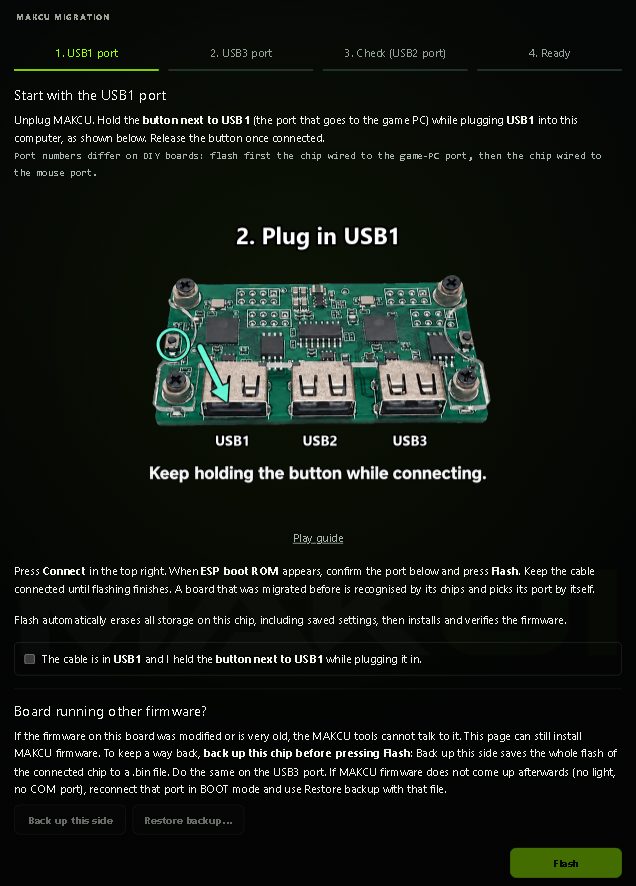
Mantener pulsado el botón pequeño junto a USB1 o USB3 mientras conectas ese cable pone el chip en modo flash: entonces aparece en el PC como destino de flasheo, no como MAKCU, y tu mouse no hace nada. El modo flash es solo para actualizar el firmware, un cable a la vez.
3. Actualiza el firmware con MAKCU Toolkit#
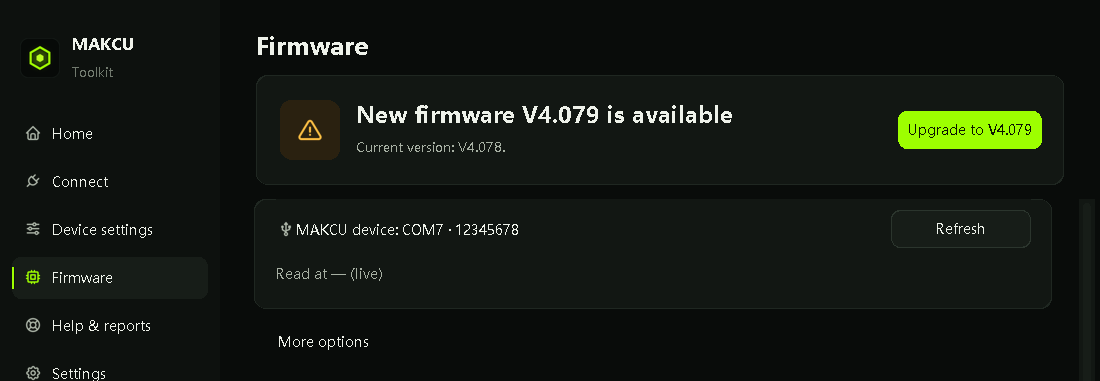
Instala MAKCU Toolkit en el PC del radar. Lee la versión de firmware de la placa e instala la actual; la mayoría de los problemas de conexión desaparecen tras una actualización.
- Revisa Home
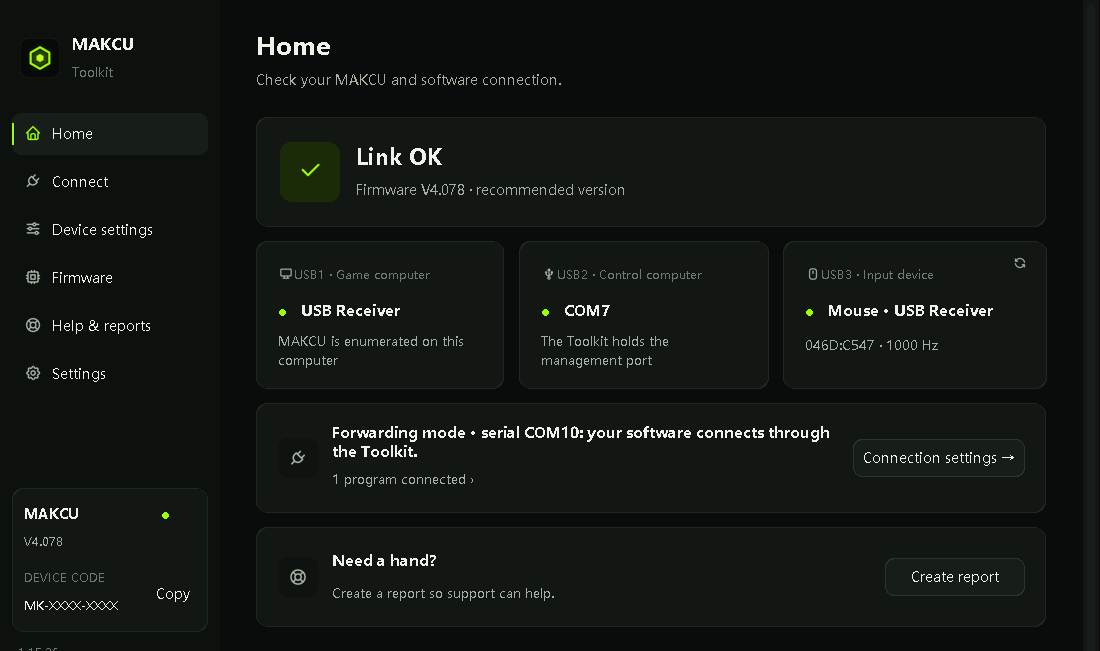
Con USB1 y USB2 conectados (sin ningún botón pulsado), la página Home del Toolkit muestra Link OK, la versión del firmware y los tres puertos. Una tarjeta amarilla significa que hay un firmware más nuevo disponible.
- Firmware → Update
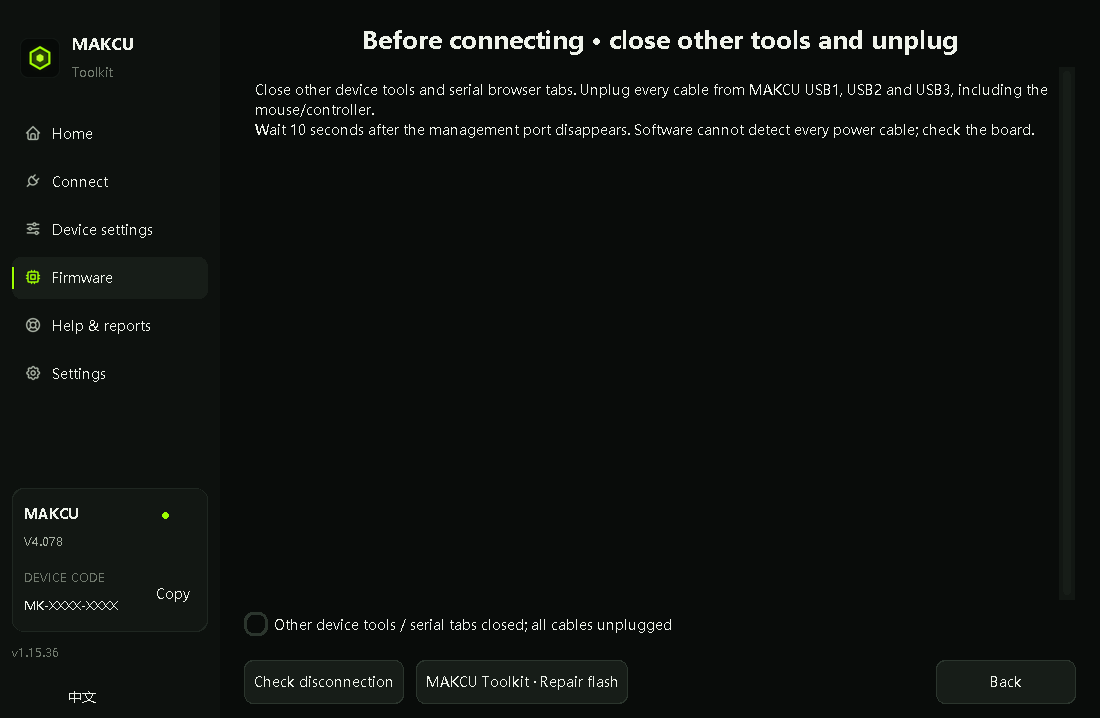
Abre Firmware y pulsa Upgrade. Sigue la pantalla: desconecta todo, conecta USB1 y luego USB2 con USB3 vacío, Check device y después Start update. No desconectes nada mientras se ejecuta.
- Firmware V3 antiguo o desconocido
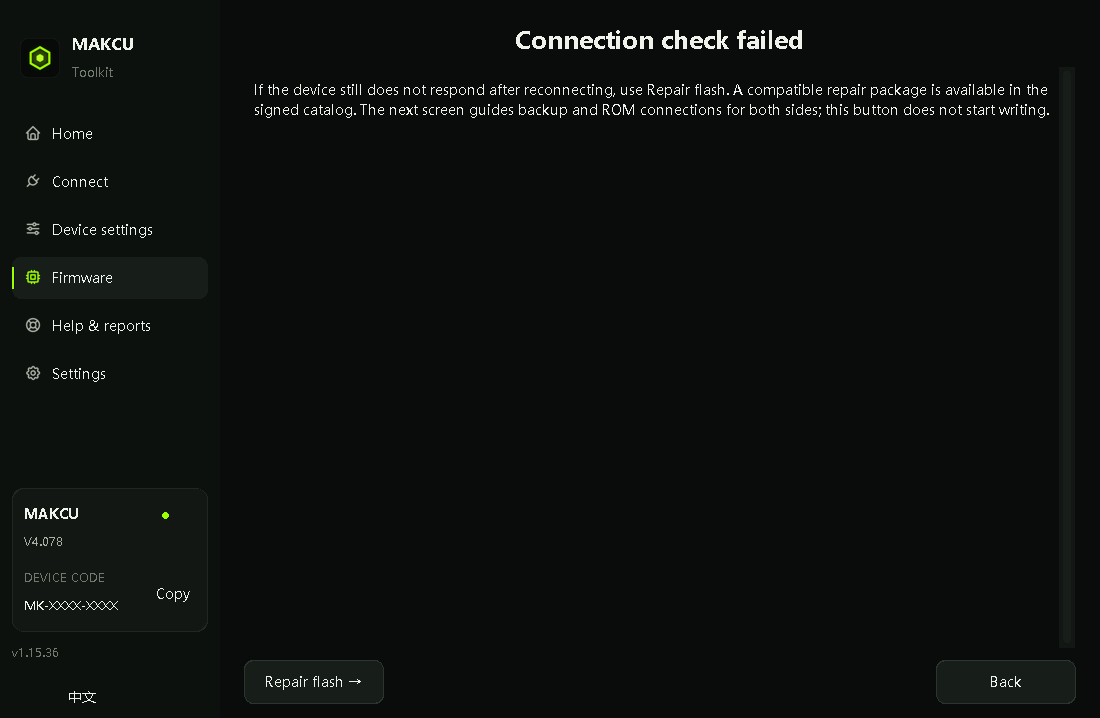
Si el Toolkit dice old V3.x firmware o la comprobación de conexión falla, usa Repair flash en la página Firmware: flashea cada chip por separado. En cada paso la herramienta indica qué botón mantener pulsado (junto a USB1 y luego junto a USB3) y qué cable conectar. Si Repair flash no es posible, la página de migración app.makcu.com/makcu hace lo mismo en Chrome o Edge, primero USB1 y luego USB3.

4. Pon el Toolkit en modo Direct#
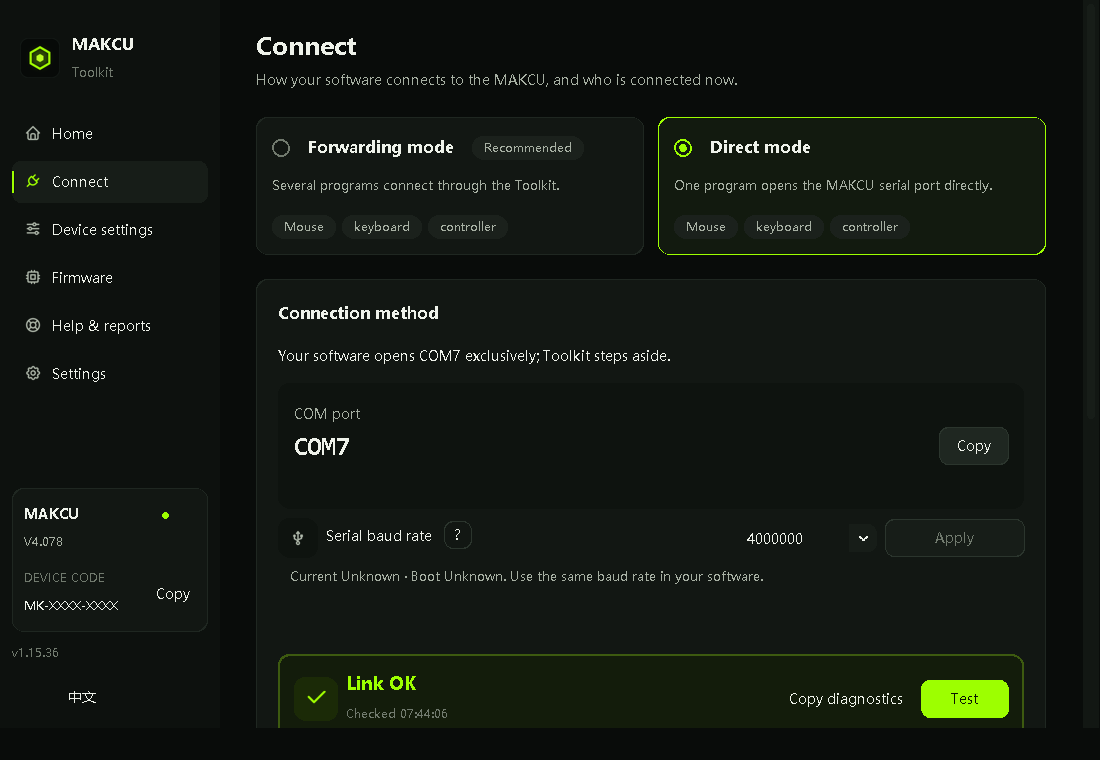
Este es el paso específico de SkyAim Pro. En el modo Forwarding por defecto del Toolkit, el propio Toolkit retiene el puerto COM del MAKCU y le ofrece a tu software un puerto virtual en su lugar. SkyAim Pro abre directamente el puerto CH343 físico, así que en modo Forwarding no puede conectar y muestra Failed to open Makcu serial port.
- Connect → Direct mode
Abre Connect en el Toolkit y elige Direct mode (modo directo). La página muestra el puerto COM físico (por ejemplo COM7) y la velocidad serie 4000000; ese es el puerto que usa SkyAim Pro. La elección se recuerda.
- O cierra el Toolkit del todo
Cerrar la ventana del Toolkit no lo cierra; sigue ejecutándose junto al reloj. Haz clic derecho en el icono de MAKCU de la bandeja y elige Quit Toolkit si prefieres usar SkyAim Pro sin él.
- Un programa a la vez
Solo un programa puede poseer USB2. Cierra SkyAim Pro antes de usar el Toolkit, la página de migración o cualquier otra herramienta MAKCU, y cierra esas antes de iniciar SkyAim Pro.

5. Localiza el puerto COM#
En el PC del radar: clic derecho en Inicio → Device Manager (Administrador de dispositivos) → Ports (COM & LPT) → USB-Enhanced-SERIAL CH343. Anota el número. Si es COM10 o superior, haz clic derecho sobre él → Properties → Port Settings → Advanced → COM Port Number y elige un número libre menor que 10. No cambies la velocidad en baudios en Windows; no tiene efecto sobre el MAKCU. Las capturas del Administrador de dispositivos están en la página KMBOX Bpro / MAKCU serie.
6. Conecta en SkyAim Pro#
- Sección Aimbot → Device
Ctrl 6. SkyAim Pro preselecciona el MAKCU cuando encuentra el adaptador CH343; si hay varios adaptadores, elige el número COM que anotaste.
- Connect
Haz clic en Connect (conectar). SkyAim Pro abre el puerto a 4M baudios, pide a la placa su versión y la línea Firmware muestra
km.MAKCU; la consola imprime Makcu connected and verified.
Estado de los LED#
| LED | LED del chip USB1 | LED del chip USB3 | Acción |
|---|---|---|---|
| Fijo encendido | PC del juego conectado | Mouse conectado | Funciona, no hay nada que hacer |
| Fijo apagado | Sin dispositivo | Sin dispositivo | Conecta el cable o el mouse |
| Parpadeo lento | Aviso / ajustando | Aviso / temporal | Espera 10 segundos, o desconecta todos los cables durante 10 segundos y vuelve a conectarlos |
Si no conecta#
| Síntoma | Causa | Solución |
|---|---|---|
| Makcu device not found via VID/PID or friendly name | USB2 no está en el PC del radar, o falta el driver CH343. | Comprueba que el cable va a USB2 y al PC del radar; instala el driver CH343; busca la entrada CH343 en el Administrador de dispositivos. |
| Failed to open Makcu serial port | Otro programa retiene USB2: el Toolkit en modo Forwarding, la herramienta AIO, una pestaña del navegador en app.makcu.com. | Toolkit → Connect → Direct mode (o ciérralo desde la bandeja); cierra las demás herramientas; conecta de nuevo. |
| Device did not return expected signature (km.MAKCU) | La placa se cambió a 115200 baudios, lleva firmware V3 antiguo o está seleccionado el puerto COM equivocado. | Mantén pulsado el botón del lado de USB1 alrededor de un segundo: el LED de USB1 parpadea 4 veces cuando vuelve a 4M (1 parpadeo significa 115200; mantén pulsado otra vez). Actualiza con el Toolkit. Revisa el número COM. |
| Device Manager shows USB1 or USB3 connecting and disconnecting | Ese chip no tiene firmware (estado de fábrica) o tiene el firmware dañado. | Repair flash en el Toolkit o en la página de migración: mantén pulsado el botón junto a ese puerto mientras lo conectas, primero USB1 y luego USB3. |
| Connected, but Mouse test moves nothing | USB1 no está en el PC del juego, o el mouse no está en USB3. | Corrige el cableado como en el diagrama; los LED de USB1 y USB3 deben estar los dos fijos encendidos. |
| Mouse keeps dropping out or its lights stay off | Consume más energía de la que USB3 permite. | Prueba otro mouse o apaga su iluminación. |
| Stutter or stuck buttons after a while | Mouse configurado a 2000 Hz o más; el MAKCU pasa como máximo 1000 Hz. | Pon el mouse a 1000 Hz en su propio software. |
Verificar y calibrar en SkyAim Pro#
- Mouse test
En la sección Aimbot haz clic en Mouse test (prueba del mouse). El cursor del PC del juego dibuja un cuadrado pequeño. Nada más funciona hasta que esto funcione.
- Connect on startup
Márcalo (conectar al iniciar) para que el dispositivo se abra cada vez que arranca SkyAim Pro.
- Calibration (this PC)
Ejecútala (calibración de este PC) una vez tras el primer Mouse test correcto, y otra vez después de cambiar el DPI del mouse o la sensibilidad del juego (salvo que Use the game's sensitivity settings esté activo). Se guarda por PC, no por perfil. Hasta que lo hagas, el estado dice Not calibrated: using the default gains.
- Aim button
El MAKCU informa de sus propias pulsaciones, así que el Aim button (botón de apuntado; lo normal es Mouse 4 o Mouse 5) se detecta aunque el mouse esté físicamente en el PC del juego. Las teclas rápidas del teclado (Toggle aimbot, Engage aimbot) son extras opcionales.
Ahora ajusta el apuntado en sí: Referencia del aimbot por dispositivo.
Revisa primero las preguntas frecuentes y la lista de mensajes del launcher. Si no se resuelve, envía al editor el archivo más reciente de output\Logs (o launcher-update.log si el problema es del launcher).