Checklist del primer arranque
El primer arranque tarda más que los siguientes porque SkyAim Pro genera archivos específicos de tu PC. Este es el orden que funciona y las señales de que cada pieza está viva.
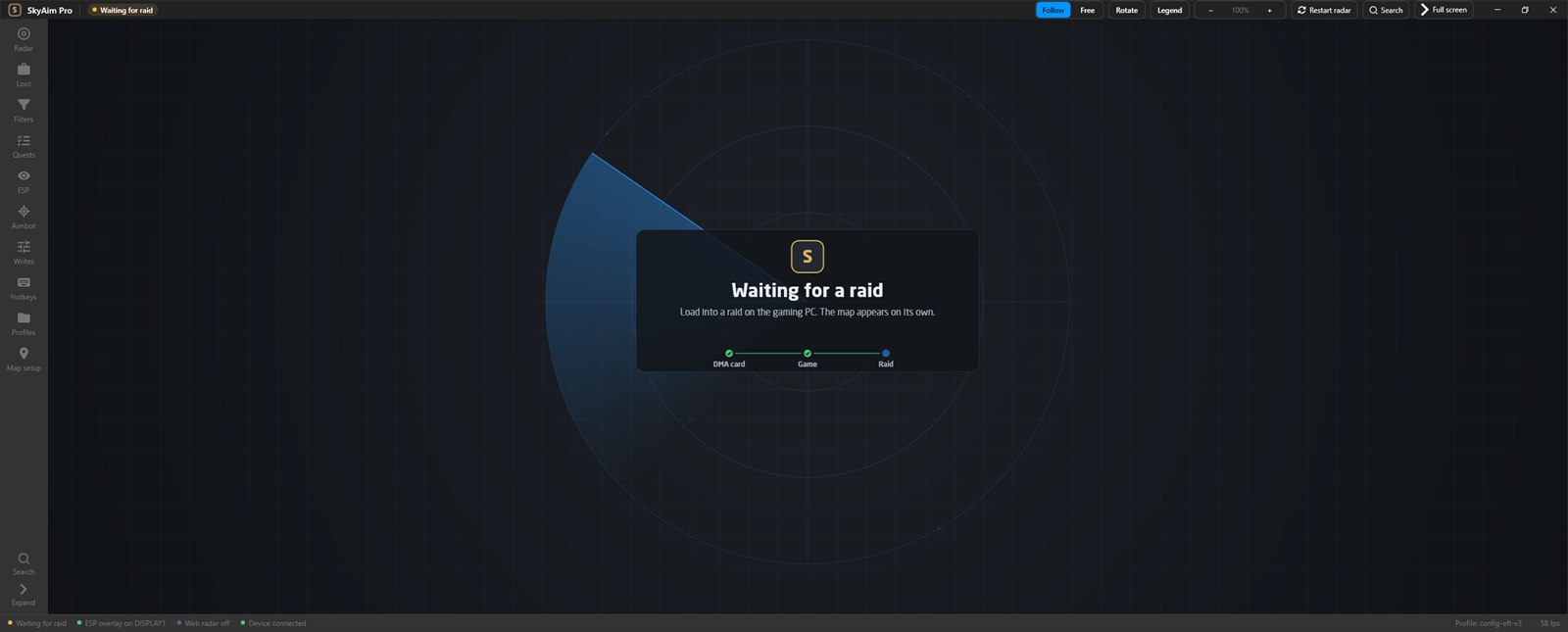
Orden de arranque#
- PC del radar: DMA conectado
Asegúrate de que la tarjeta DMA se detecta en el PC del radar igual que cuando la configuraste. SkyAim Pro no puede arrancar el radar sin ella.
- PC del juego: inicia el juego
Abre Escape from Tarkov y llega al menú principal.
- PC del radar: lanza desde el launcher
Inicia sesión y lanza. El primer arranque crea
mmap.txty una carpetaSymbolspara esta máquina; cuenta con uno a tres minutos. Los arranques posteriores tardan segundos. - Espera en el menú principal
Tras aproximadamente un minuto en el menú, la consola imprime
[QuestTracker] menu snapshot: … quests. Es tu perfil leyéndose para el quest tracker. Los presets de filtros de loot se cargan solos en una instalación nueva. - Entra en una raid
Cuando carga la raid, aparece el mapa, tu marcador está en el centro y la barra de estado muestra la tasa de fotogramas. Pulsa L para la leyenda.
mmap.txt, la carpeta Symbols y Logs se generan por máquina. Un mmap.txt copiado es la razón más común de que un segundo PC nunca muestre el mapa. Bórralo y deja que SkyAim Pro lo regenere.
Señales de que todo funciona#
| Función | Qué deberías ver |
|---|---|
| Radar | El mapa de la raid actual, tu marcador, los jugadores como puntos con líneas de apuntado, las extracciones en los bordes. |
| Loot | Marcadores en forma de rombo con nombres y precios tras unos diez segundos en raid. |
| Quests | En la sección Quests aparecen tus misiones activas; las marcadas muestran banderas en el mapa. |
| Quest tracker | El botón Open SkyAim Pro quest tracker website abre una página con tu nombre y nivel arriba. |
| Overlay del ESP | Open full screen en la sección ESP abre una ventana en el monitor del juego; el fuser muestra cajas sobre los jugadores. |
| Dispositivo del aimbot | Mouse test en la sección Aimbot mueve el cursor en el PC del juego. |
| Visible check | Con Visible check activado, la línea de estado del ESP muestra Line of sight: on en vez de No collision mesh. |
Dónde mirar cuando falta algo#
- No hay mapa después de cargar la raid: haz clic en Restart radar en la barra de comandos y espera 30 segundos.
- Faltan extracciones después de un tránsito: espera hasta dos minutos; el radar las vuelve a leer solo.
- Lista de filtros de loot vacía: importa los presets incluidos.
- Página del tracker vacía: quédate en el menú principal un minuto y luego pulsa Ctrl F5 en el navegador.
- Cualquier otra cosa: FAQ y solución de errores.
Logs#
Cada ejecución escribe skyaim-debug-*.log en output\Logs (o en %LOCALAPPDATA%\SkyAimPro\Logs si la primera ubicación no permite escribir). Cuando reportes un problema, envía el archivo más reciente; rota a los 8 MB y conserva los últimos diez.
Revisa primero las preguntas frecuentes y la lista de mensajes del launcher. Si no se resuelve, envía al editor el archivo más reciente de output\Logs (o launcher-update.log si el problema es del launcher).