Checklist du premier lancement
Le premier démarrage prend plus de temps que les suivants parce que SkyAim Pro construit des fichiers propres à votre PC. Voici l’ordre qui fonctionne et les signes que chaque pièce est vivante.
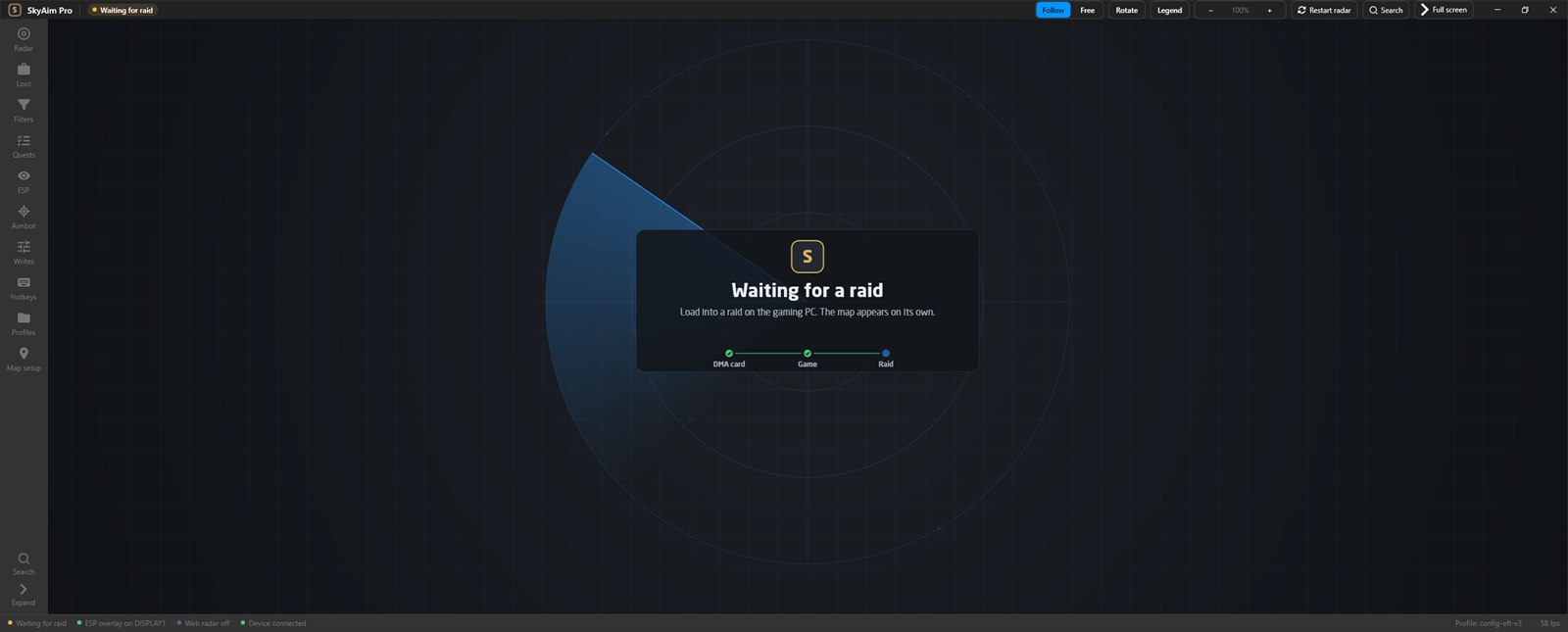
Ordre de démarrage#
- PC radar : DMA connecté
Assurez-vous que la carte DMA est détectée sur le PC radar comme lors de son installation. SkyAim Pro ne peut pas démarrer le radar sans elle.
- PC de jeu : lancer le jeu
Lancez Escape from Tarkov et arrivez au menu principal.
- PC radar : lancer via le launcher
Connectez-vous et lancez. Le premier démarrage crée
mmap.txtet un dossierSymbolspour cette machine ; comptez une à trois minutes. Les démarrages suivants prennent quelques secondes. - Attendre au menu principal
Après environ une minute au menu, la console imprime
[QuestTracker] menu snapshot: … quests. C’est votre profil qui est lu pour le suivi des quêtes. Les presets de filtres de loot se chargent tout seuls sur une installation neuve. - Entrer en raid
Quand le raid charge, la carte apparaît, votre marqueur est au centre et la barre d’état affiche la fréquence d’images. Appuyez sur L pour la légende.
mmap.txt, le dossier Symbols et Logs sont générés par machine. Un mmap.txt copié est la raison la plus fréquente pour laquelle un second PC n’affiche jamais de carte. Supprimez-le et laissez SkyAim Pro le reconstruire.
Signes que tout fonctionne#
| Fonction | Ce que vous devez voir |
|---|---|
| Radar | La carte du raid en cours, votre marqueur, les joueurs en points avec leurs lignes de visée, les exfils sur les bords. |
| Loot | Des marqueurs en losange avec noms et prix après une dizaine de secondes en raid. |
| Quêtes | Dans la section Quests, vos quêtes actives sont listées ; les quêtes cochées affichent des drapeaux sur la carte. |
| Suivi des quêtes | Le bouton Open SkyAim Pro quest tracker website ouvre une page avec votre nom et votre niveau en haut. |
| Overlay ESP | Open full screen dans la section ESP ouvre une fenêtre sur le moniteur de jeu ; le fuser affiche des boîtes sur les joueurs. |
| Périphérique aimbot | Mouse test dans la section Aimbot déplace le curseur sur le PC de jeu. |
| Visible check | Avec Visible check activé, la ligne d’état de l’ESP affiche Line of sight: on au lieu de No collision mesh. |
Où regarder quand quelque chose manque#
- Pas de carte après le chargement du raid : cliquez Restart radar dans la barre de commandes, puis attendez 30 secondes.
- Extractions manquantes après un transit : attendez jusqu’à deux minutes ; le radar les relit tout seul.
- Liste de filtres de loot vide : importez les presets fournis.
- Page de suivi vide : restez au menu principal une minute, puis appuyez sur Ctrl F5 dans le navigateur.
- Tout le reste : FAQ & correctifs.
Logs#
Chaque exécution écrit skyaim-debug-*.log dans output\Logs (ou %LOCALAPPDATA%\SkyAimPro\Logs si le premier emplacement n’est pas accessible en écriture). Quand vous signalez un problème, envoyez le fichier le plus récent ; il tourne à 8 Mo et conserve les dix derniers.
Consultez d’abord la FAQ et la liste des messages du launcher. Si cela ne suffit pas, envoyez à l’éditeur votre fichier le plus récent dans output\Logs (ou launcher-update.log pour un problème de launcher).