Configuration MAKCU
Cette page suit le guide officiel de configuration MAKCU et ajoute ce dont SkyAim Pro a besoin de la carte : il ouvre le port COM de la MAKCU à 4M bauds, donc le MAKCU Toolkit doit s’effacer (mode Direct) pendant que SkyAim Pro tourne.
Tout ce qui suit est basé sur makcu.com/en/setup, information, le guide du MAKCU Toolkit et le dépannage. Les images viennent du guide du Toolkit.
Prérequis#
| Prérequis | Pourquoi |
|---|---|
| Pilote CH343 sur le PC radar | USB2 n’apparaît comme port COM qu’avec le pilote USB-série CH343 installé. |
| Numéro de port COM inférieur à 10 | COM10 et au-delà causent des problèmes de connexion ; changez-le dans Device Manager si nécessaire. |
| Débit 4M bauds | La MAKCU V4 tourne à 4 000 000 bauds par défaut et SkyAim Pro lui parle à ce débit. Ne passez pas la carte en 115200. |
| Les deux puces flashées | La puce USB1 (vers le PC de jeu) et la puce USB3 (côté souris) doivent toutes deux avoir un firmware MAKCU à jour. |
| Souris prise en charge sur USB3 | Une souris USB standard ou son récepteur sans fil. Consultez la liste vérifiée sur makcu.com. |
1. Installer le pilote CH343#
Sur le PC radar, téléchargez le pilote CH343 depuis makcu.com → Downloads, lancez l’installateur et suivez l’assistant. Sans lui, la MAKCU n’apparaît jamais comme port COM.
2. Brancher les trois ports (mode normal)#
| Port | Va vers | Remarque |
|---|---|---|
| USB1 | PC de jeu | Le PC de jeu voit la MAKCU comme la souris branchée sur USB3. Le logiciel du fabricant (DPI, éclairage) fonctionne toujours à travers elle. |
| USB2 | PC radar qui fait tourner SkyAim Pro | Le port de gestion / COM (CH343). Un seul programme peut l’ouvrir à la fois. |
| USB3 | Souris ou son récepteur | La MAKCU l’alimente. Une souris très éclairée peut dépasser la limite de puissance et décrocher. |
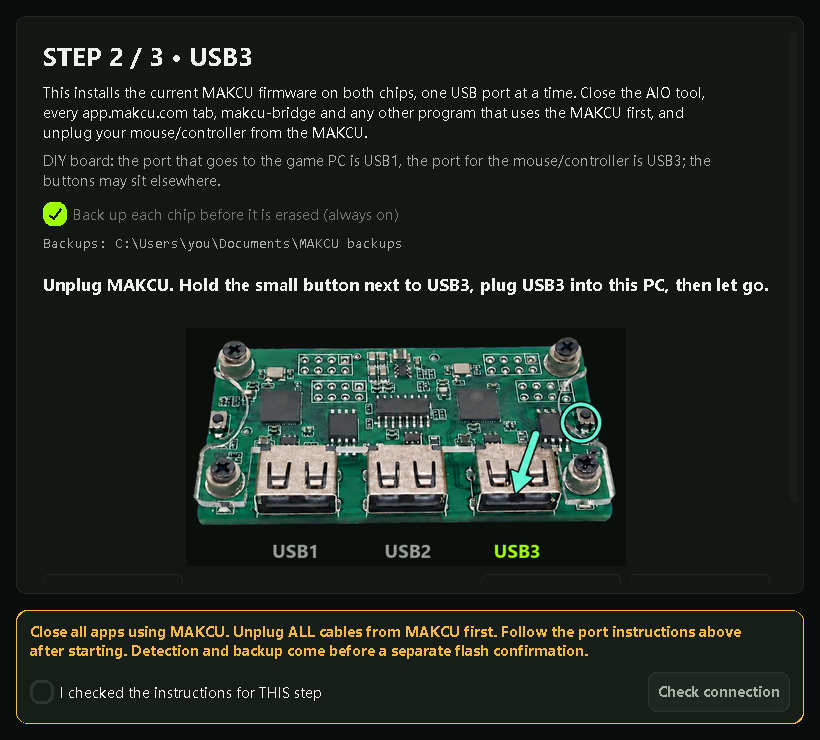
Maintenir le petit bouton à côté d’USB1 ou d’USB3 pendant le branchement de ce câble met la puce en mode flash : elle apparaît alors sur le PC comme une cible de flashage, pas comme une MAKCU, et votre souris ne fait rien. Le mode flash sert uniquement aux mises à jour de firmware, un câble à la fois.
3. Mettre à jour le firmware avec MAKCU Toolkit#
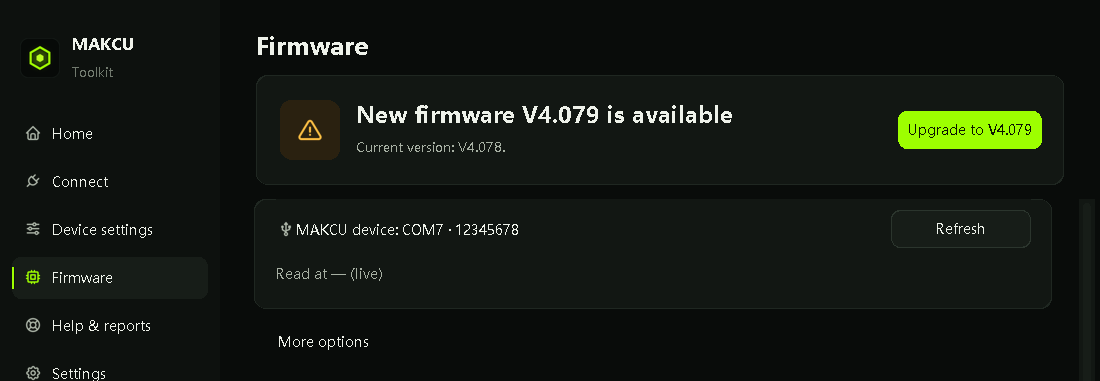
Installez MAKCU Toolkit sur le PC radar. Il lit la version du firmware de la carte et installe la version actuelle ; la plupart des problèmes de connexion disparaissent après une mise à jour.
- Vérifier Home
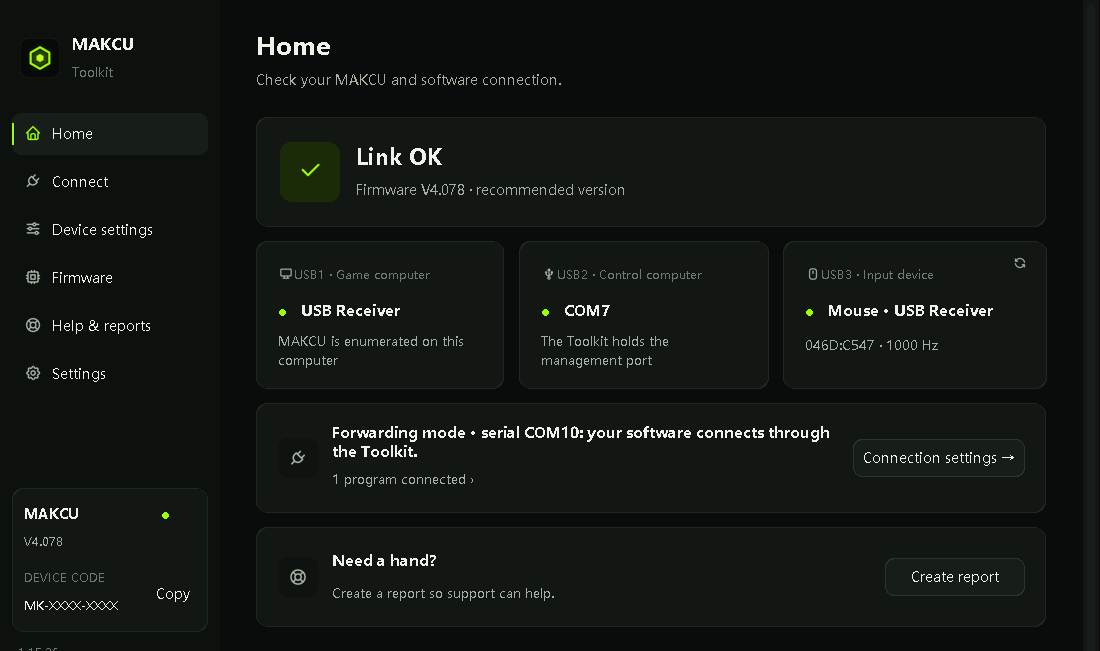
Avec USB1 et USB2 branchés (aucun bouton maintenu), la page Home (accueil) du Toolkit affiche Link OK, la version du firmware et les trois ports. Une carte jaune signifie qu’un firmware plus récent est disponible.
- Firmware → Update
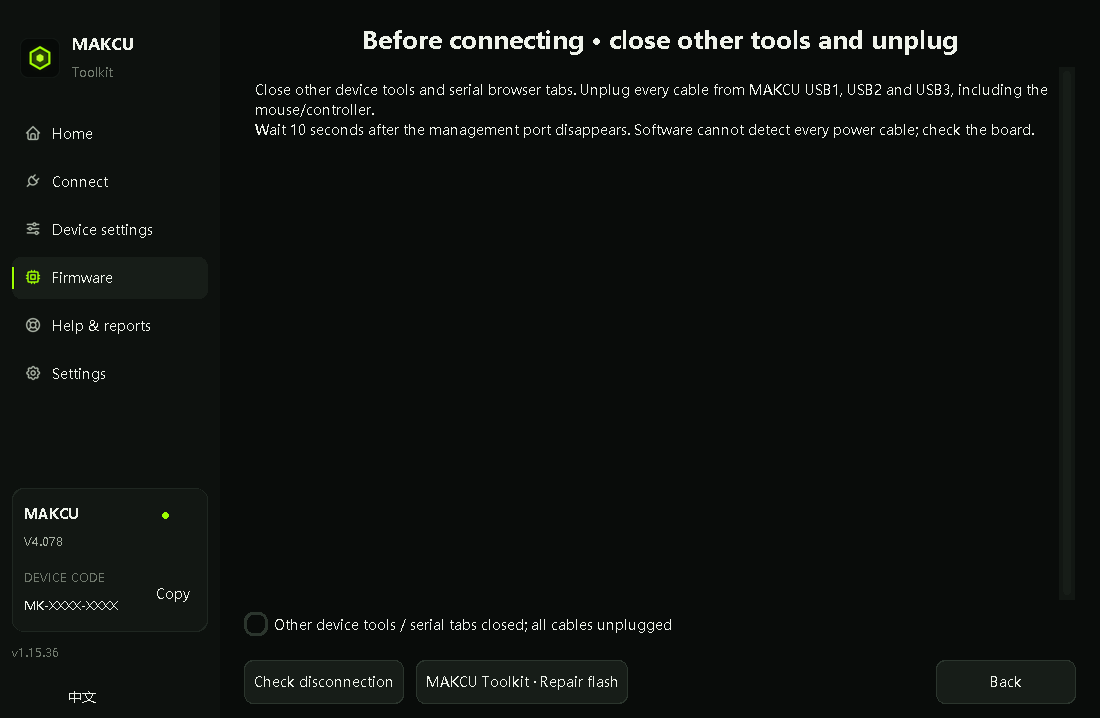
Ouvrez Firmware et appuyez sur Upgrade. Suivez l’écran : débranchez tout, branchez USB1 puis USB2 avec USB3 vide, Check device, puis Start update. Ne débranchez rien pendant l’opération.
- Ancien firmware V3 ou inconnu
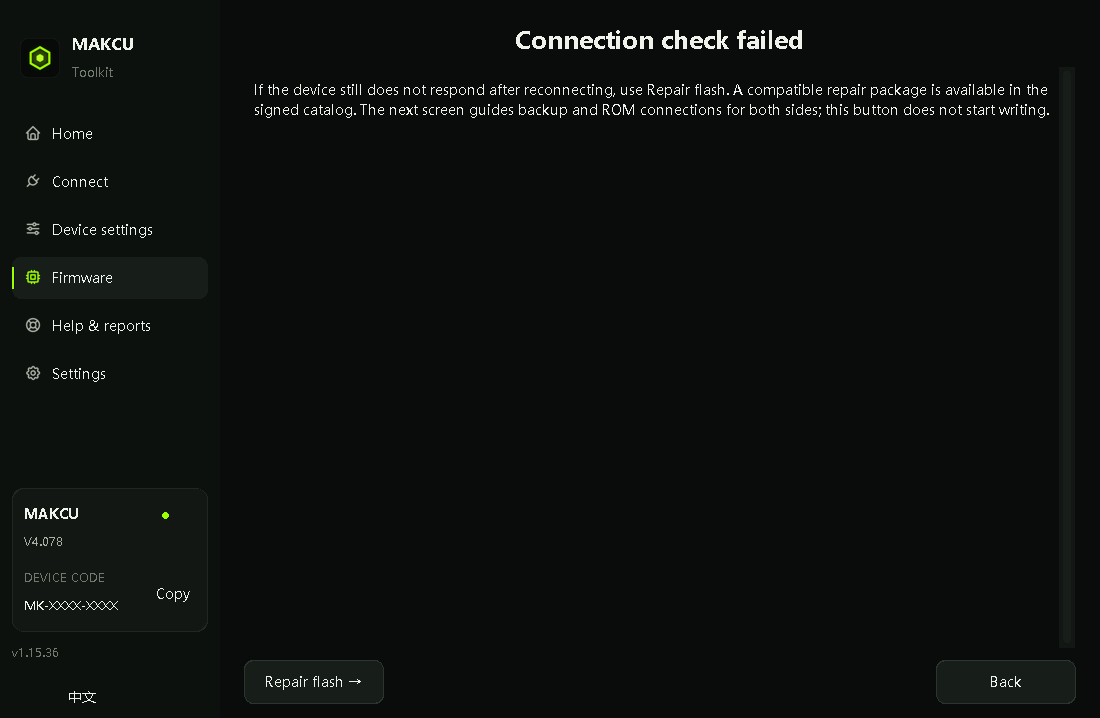
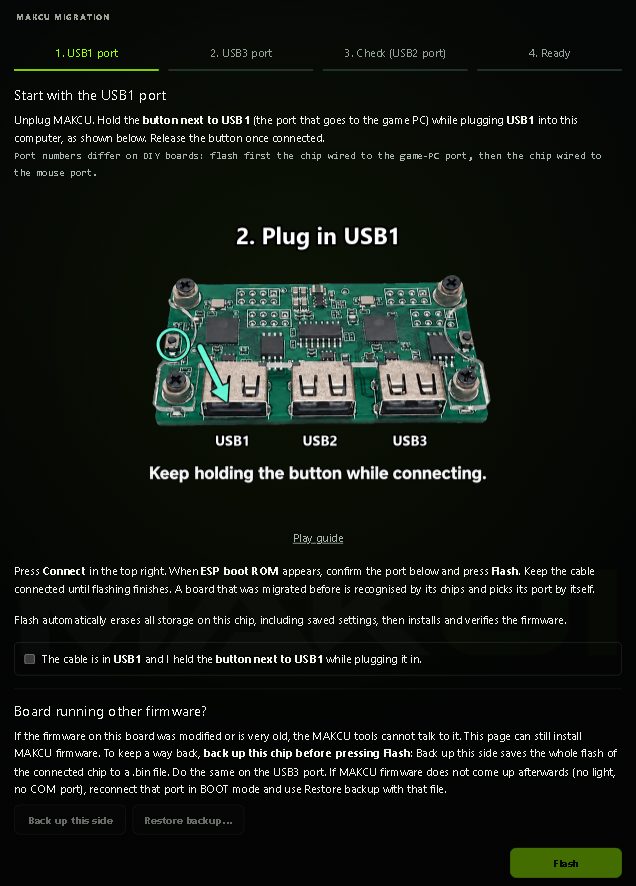
Si le Toolkit indique old V3.x firmware ou si la vérification de connexion échoue, utilisez Repair flash sur la page Firmware : il flashe chaque puce séparément. À chaque étape, l’outil indique quel bouton maintenir (à côté d’USB1, puis à côté d’USB3) et quel câble brancher. Si Repair flash n’est pas possible, la page de migration app.makcu.com/makcu fait la même chose dans Chrome ou Edge, USB1 d’abord, puis USB3.

4. Passer le Toolkit en mode Direct#
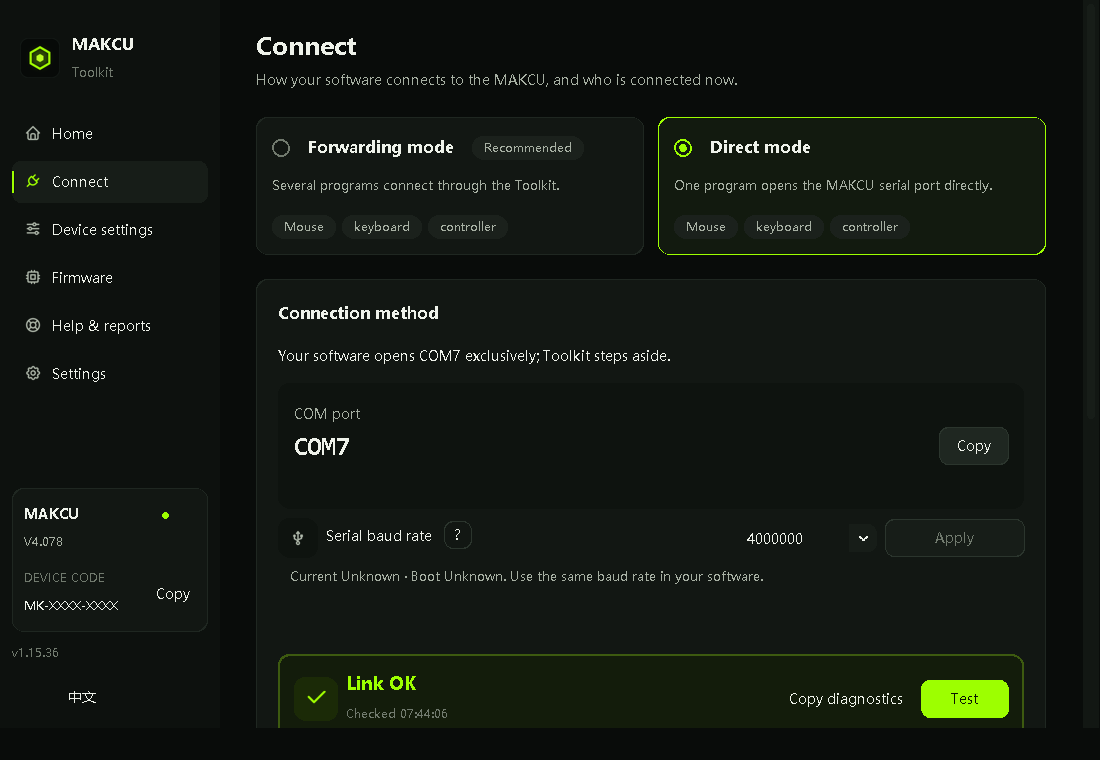
C’est l’étape propre à SkyAim Pro. Dans le Forwarding mode (mode transfert) par défaut du Toolkit, le Toolkit lui-même occupe le port COM de la MAKCU et propose à votre logiciel un port virtuel à la place. SkyAim Pro ouvre directement le port CH343 physique : en Forwarding mode il ne peut donc pas se connecter et signale Failed to open Makcu serial port.
- Connect → Direct mode
Ouvrez Connect dans le Toolkit et choisissez Direct mode (mode direct). La page affiche le port COM physique (par exemple COM7) et le débit série 4000000 ; c’est le port que SkyAim Pro utilise. Le choix est mémorisé.
- Ou quitter le Toolkit
Fermer la fenêtre du Toolkit ne le quitte pas ; il continue de tourner à côté de l’horloge. Clic droit sur l’icône MAKCU de la zone de notification et Quit Toolkit si vous préférez faire tourner SkyAim Pro sans lui.
- Un programme à la fois
Un seul programme peut posséder USB2. Fermez SkyAim Pro avant d’utiliser le Toolkit, la page de migration ou tout autre outil MAKCU, et fermez-les avant de lancer SkyAim Pro.

5. Trouver le port COM#
Sur le PC radar : clic droit sur Start → Device Manager (Gestionnaire de périphériques) → Ports (COM & LPT) → USB-Enhanced-SERIAL CH343. Notez le numéro. S’il est COM10 ou plus, clic droit dessus → Properties → Port Settings → Advanced → COM Port Number et choisissez un numéro libre inférieur à 10. Ne changez pas le débit dans Windows ; cela n’a aucun effet sur la MAKCU. Les captures de Device Manager sont sur la page KMBOX Bpro / MAKCU série.
6. Se connecter dans SkyAim Pro#
- Section Aimbot → Device
Ctrl 6. SkyAim Pro présélectionne la MAKCU quand il trouve l’adaptateur CH343 ; s’il existe plusieurs adaptateurs, choisissez le numéro COM que vous avez noté.
- Connect
Cliquez Connect. SkyAim Pro ouvre le port à 4M bauds, demande sa version à la carte et la ligne Firmware affiche
km.MAKCU; la console imprime Makcu connected and verified.
État des LED#
| LED | LED de la puce USB1 | LED de la puce USB3 | Action |
|---|---|---|---|
| Allumée fixe | PC de jeu connecté | Souris connectée | Fonctionne, rien à faire |
| Éteinte | Aucun périphérique | Aucun périphérique | Branchez le câble ou la souris |
| Clignotement lent | Avertissement / ajustement | Avertissement / temporaire | Attendez 10 secondes, ou débranchez tous les câbles 10 secondes et rebranchez |
Si la connexion échoue#
| Symptôme | Cause | Correctif |
|---|---|---|
| Makcu device not found via VID/PID or friendly name | USB2 n’est pas sur le PC radar, ou le pilote CH343 manque. | Vérifiez que le câble va d’USB2 au PC radar ; installez le pilote CH343 ; cherchez l’entrée CH343 dans Device Manager. |
| Failed to open Makcu serial port | Un autre programme occupe USB2 : le Toolkit en Forwarding mode, l’outil AIO, un onglet de navigateur sur app.makcu.com. | Toolkit → Connect → Direct mode (ou quittez-le depuis la zone de notification) ; fermez les autres outils ; reconnectez. |
| Device did not return expected signature (km.MAKCU) | La carte a été passée en 115200 bauds, tourne avec un vieux firmware V3, ou le mauvais port COM est sélectionné. | Maintenez le bouton côté USB1 environ une seconde : la LED USB1 clignote 4 fois quand elle repasse en 4M (1 clignotement signifie 115200 ; maintenez à nouveau). Mettez à jour avec le Toolkit. Vérifiez le numéro COM. |
| Device Manager montre USB1 ou USB3 qui se connecte et se déconnecte | Cette puce n’a pas de firmware (état d’usine) ou un firmware endommagé. | Repair flash dans le Toolkit ou la page de migration : maintenez le bouton à côté de ce port en le branchant, USB1 d’abord, puis USB3. |
| Connecté, mais Mouse test ne bouge rien | USB1 n’est pas sur le PC de jeu, ou la souris n’est pas sur USB3. | Corrigez le câblage comme sur le schéma ; les LED USB1 et USB3 doivent toutes deux être allumées fixes. |
| La souris décroche sans cesse ou ses lumières restent éteintes | Elle consomme plus que ce qu’USB3 autorise. | Essayez une autre souris ou coupez son éclairage. |
| Saccades ou boutons bloqués au bout d’un moment | Souris réglée à 2000 Hz ou plus ; la MAKCU transmet 1000 Hz au maximum. | Réglez la souris à 1000 Hz dans son propre logiciel. |
Vérifier et calibrer dans SkyAim Pro#
- Mouse test
Dans la section Aimbot, cliquez Mouse test (test de la souris). Le curseur sur le PC de jeu dessine un petit carré. Rien d’autre ne fonctionne tant que cela ne marche pas.
- Connect on startup
Cochez-le pour que le périphérique soit ouvert à chaque démarrage de SkyAim Pro.
- Calibration (this PC)
Lancez-la une fois après le premier Mouse test réussi, et de nouveau après avoir changé le DPI de la souris ou la sensibilité en jeu (sauf si Use the game's sensitivity settings est activé). Elle est stockée par PC, pas par profil. Tant que ce n’est pas fait, l’état affiche Not calibrated: using the default gains.
- Aim button
La MAKCU rapporte ses propres appuis de boutons, donc l’Aim button (Mouse 4 ou Mouse 5 sont les plus courants) est détecté même si la souris est physiquement sur le PC de jeu. Les raccourcis clavier (Toggle aimbot, Engage aimbot) sont des extras facultatifs.
Réglez maintenant la visée elle-même : Référence de l’aimbot matériel.
Consultez d’abord la FAQ et la liste des messages du launcher. Si cela ne suffit pas, envoyez à l’éditeur votre fichier le plus récent dans output\Logs (ou launcher-update.log pour un problème de launcher).