Radar
La section Radar (Ctrl 1) contrôle la vue de la carte elle-même : la façon dont les joueurs, les marqueurs de loot et les objets de la carte sont dessinés, le moniteur et la résolution utilisés par le jeu, et la fréquence d’images.
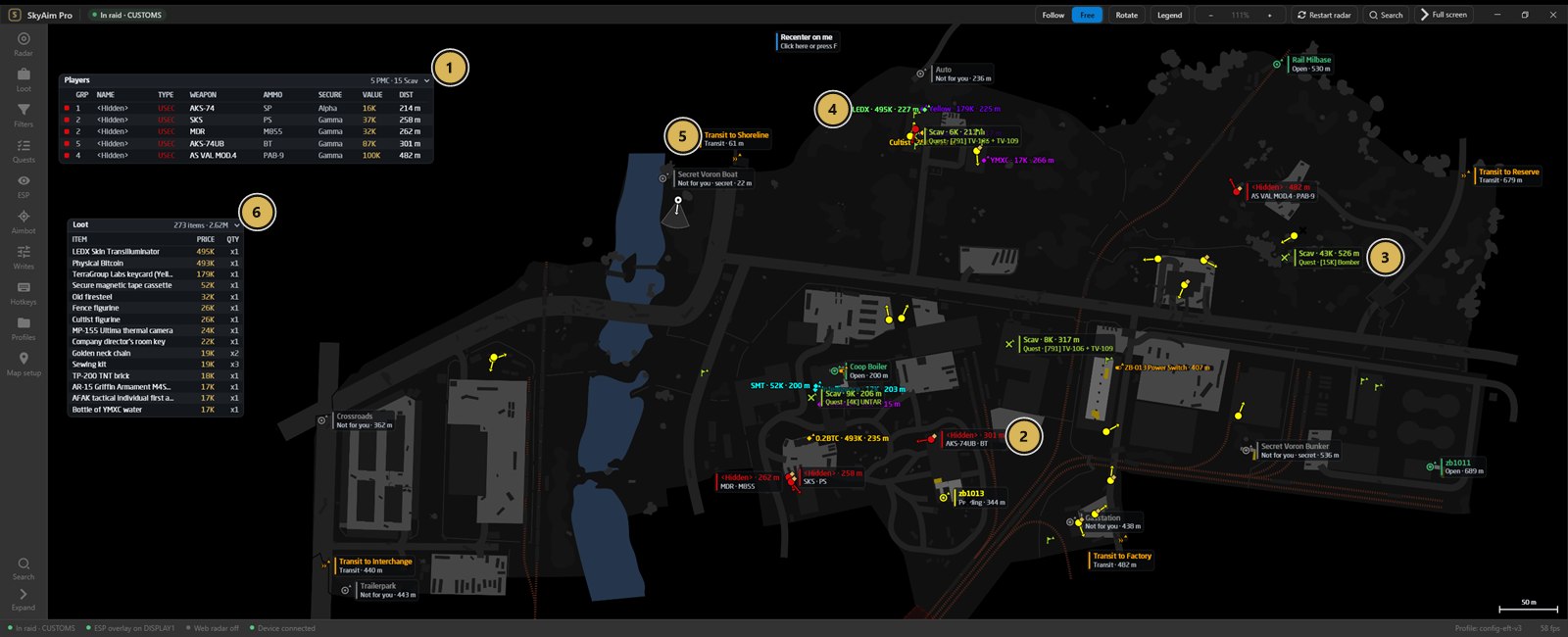
- Chaque PMC du raid avec arme, munitions, conteneur sécurisé, valeur de l’équipement et distance
- PMC ennemi sur la carte avec son arme et ses munitions
- Cadavres marqués avec les objets de quête qu’ils portent
- Loot de valeur avec son prix, ici une LEDX à 495K
- Transits et exfils avec leur distance
- Tout le loot du raid, trié par prix (273 objets, 2.62M)
La barre de commandes#
La rangée au-dessus de la carte reste toujours visible, même en plein écran.
| Commande | Rôle | Touche |
|---|---|---|
| Follow / Free | Follow (suivre) garde la carte centrée sur vous. Free (libre) vous laisse déplacer et zoomer la carte vous-même. | F |
| Rotate | Fait tourner la carte pour que votre direction pointe vers le haut. Fonctionne en mode Follow. | R |
| Legend | Affiche la signification de chaque marqueur et de chaque couleur, plus les commandes à la souris. | L |
| − / + | Zoom du radar. La molette au-dessus du radar zoome aussi ; 0 réinitialise. | + − 0 |
| Restart radar | Relit le raid en cours. Utilisez-le quand la carte n’apparaît pas ou que les marqueurs ne bougent plus. | |
| Search | Recherche chaque réglage par son nom et y saute directement. | Ctrl F |
| Full screen | Radar sur tout l’écran. La barre de commandes reste affichée pour pouvoir en sortir. | F11 Esc |
Affichage du radar#
- UI scale / Text size
- Taille des marqueurs et des étiquettes sur la carte. Augmentez-la sur un écran 4K ou éloigné.
- Rotate with your heading
- Identique au bouton Rotate, mais enregistré avec le profil.
- Hide inactive exfils
- Masque les extractions qui ne vous sont pas accessibles dans ce raid (aussi une action de raccourci).
- Show kill zones
- Dessine sur la carte les zones de kill des quêtes issues du Quest helper.
- Show locked doors / unlocked doors
- Marqueurs de portes. Les portes verrouillées affichent sur leur étiquette la clé nécessaire.
- Aim line length
- Longueur de la ligne qui montre où regarde chaque joueur.
- Height indicator
- Marque d’une flèche les joueurs au-dessus ou en dessous de vous, pour savoir à quel étage ils sont.
- Trail
- Distance minimale et durée de la traînée pour les trajectoires de grenades.
Joueurs sur le radar#
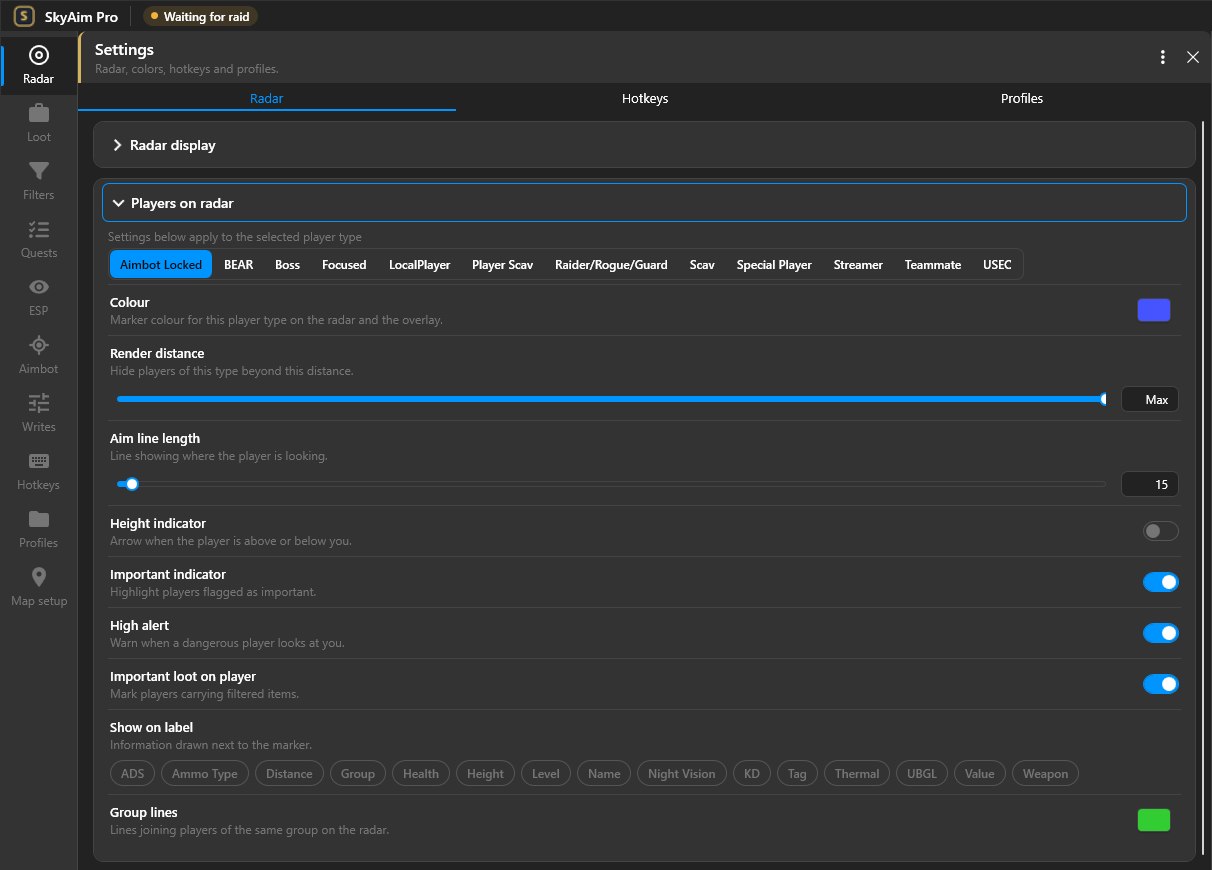
Les réglages ici s’appliquent au type de joueur sélectionné : joueurs PMC (USEC / BEAR), Player Scavs, Scavs IA, Boss, Raiders, coéquipiers et joueurs en focus. Choisissez le type en haut du groupe, puis réglez :
- Show : afficher ou non ce type sur le radar.
- Show on label : nom, niveau, K/D, arme, type de munition, distance, hauteur et santé, dans n’importe quelle combinaison.
- Minimum K/D to mark as dangerous : les joueurs au-dessus de ce ratio reçoivent le style High alert pour que vous les repériez en premier.
- Important loot on player : met en avant les joueurs qui portent un objet correspondant à un filtre de loot.
- Colour : la pastille sous la liste des types définit la couleur de ce type sur le radar ; Group lines a sa propre pastille.
Clic droit sur un joueur de la carte pour le marquer ou non comme coéquipier. Ctrl + clic droit met un joueur en focus pour qu’il reste surligné. Double-clic sur un streamer pour ouvrir son stream.
Objets de la carte#
Exfils (ouvertes, en attente, fermées, inactives), transits entre cartes, interrupteurs, portes, grenades avec rayon d’explosion et trajectoire, fils-pièges, airdrops, le BTR et les mines. Chacun peut être activé ou désactivé, et la ligne Colours donne à chaque type d’objet sa propre pastille.
Thème#
Le dernier groupe de la page Radar colore la fenêtre elle-même : Accent (boutons et section active), Panels, Cards, Borders, Radar background et Overlay background (la couleur-clé que votre fuser supprime ; gardez une couleur qu’aucun marqueur n’utilise).
Affichage#
- Game monitor
- Le moniteur qui affiche le jeu (ou la sortie du fuser). L’overlay ESP s’ouvre sur ce moniteur.
- Game resolution
- Doit correspondre à la résolution réelle du jeu, sinon les marqueurs de l’overlay dérivent par rapport aux joueurs. La ligne en dessous montre la taille du bureau du moniteur sélectionné, pour comparer.
- Frame rate limit
- Plafonne les images par seconde du radar pour économiser le CPU du PC radar. La barre d’état affiche la fréquence actuelle.
- Renderer cross-check / Display check
- Diagnostics qui confirment que l’overlay se dessine là où il doit. Utilisez-les quand l’overlay est sur le mauvais écran.
Si vous débranchez le moniteur sélectionné, SkyAim Pro se replie sur l’écran principal sans écraser votre choix enregistré. Rebranchez-le et redémarrez l’appli pour y revenir.
Source des données joueurs#
Profile lookups (recherche de profils) récupère le niveau, le K/D et le statut de streamer d’un joueur pour que l’étiquette et le marquage « dangereux » puissent s’en servir. Collez ici votre API key si l’éditeur vous en a donné une ; sans clé, les recherches restent désactivées et les étiquettes n’affichent que ce que le jeu expose lui-même.
Radar web#
Partage une copie en direct de la carte avec vos coéquipiers dans leur navigateur. Il a sa propre page : Radar web pour les coéquipiers.
Consultez d’abord la FAQ et la liste des messages du launcher. Si cela ne suffit pas, envoyez à l’éditeur votre fichier le plus récent dans output\Logs (ou launcher-update.log pour un problème de launcher).