إعداد MAKCU
تتبع هذه الصفحة دليل إعداد MAKCU الرسمي وتضيف ما يحتاجه SkyAim Pro من اللوحة: يفتح البرنامج منفذ COM الخاص بـ MAKCU مباشرة بسرعة 4M، لذلك يجب أن يتنحى MAKCU Toolkit (وضع Direct) أثناء عمل SkyAim Pro.
كل ما يلي مبني على makcu.com/en/setup وصفحة المعلومات ودليل MAKCU Toolkit وحل المشاكل. الصور من دليل Toolkit.
المتطلبات#
| المتطلب | السبب |
|---|---|
| تعريف CH343 على جهاز الرادار | لا يظهر USB2 كمنفذ COM إلا بعد تثبيت تعريف CH343 (USB إلى تسلسلي). |
| رقم منفذ COM أقل من 10 | COM10 وما فوق يسبب مشاكل اتصال؛ غيّره من Device Manager عند الحاجة. |
| سرعة 4M | يعمل MAKCU V4 افتراضياً بسرعة 4,000,000 ويتخاطب SkyAim Pro معه بهذه السرعة. لا تحوّل اللوحة إلى 115200. |
| الشريحتان مشحونتان | شريحة USB1 (إلى جهاز اللعبة) وشريحة USB3 (جهة الماوس) يجب أن تعملا كلتاهما بفيرموير MAKCU الحالي. |
| ماوس مدعوم على USB3 | ماوس USB عادي أو مستقبله اللاسلكي. راجع قائمة الأجهزة المعتمدة في makcu.com. |
1. ثبّت تعريف CH343#
على جهاز الرادار، حمّل تعريف CH343 من makcu.com → Downloads، شغّل المثبّت واتبع المعالج. بدونه لا يظهر MAKCU كمنفذ COM أبداً.
2. وصّل المنافذ الثلاثة (الوضع العادي)#
| المنفذ | يذهب إلى | ملاحظة |
|---|---|---|
| USB1 | جهاز اللعبة | يرى جهاز اللعبة MAKCU كأنه الماوس الموصول بـ USB3. برامج الشركة المصنّعة (DPI، الإضاءة) تعمل عبره. |
| USB2 | جهاز الرادار الذي يعمل عليه SkyAim Pro | منفذ الإدارة / COM (شريحة CH343). برنامج واحد فقط يمكنه فتحه في الوقت نفسه. |
| USB3 | الماوس أو مستقبله | يغذّيه MAKCU بالطاقة. ماوس بإضاءة قوية قد يتجاوز حد الطاقة وينقطع. |
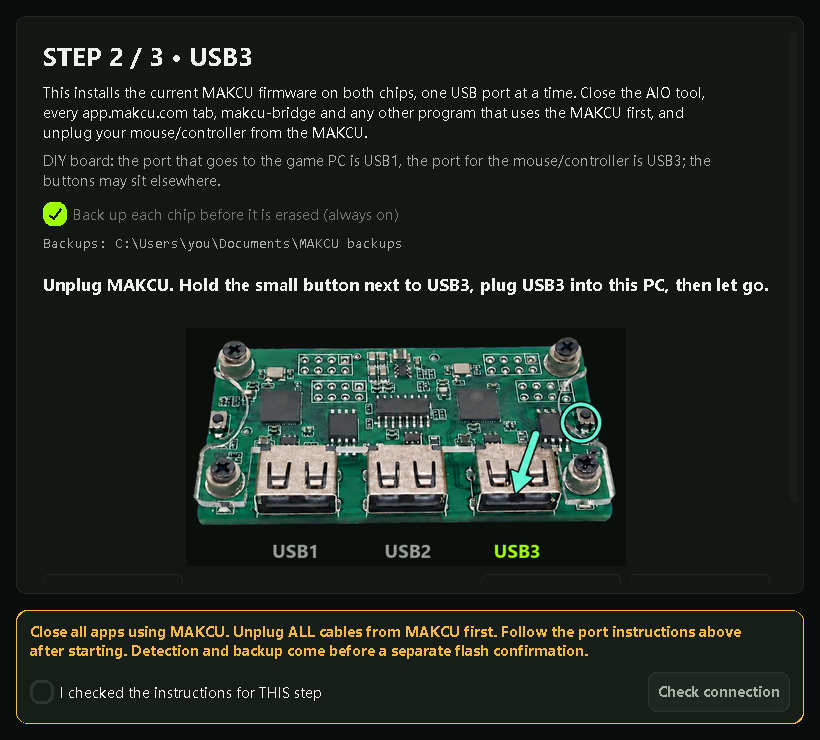
الضغط المستمر على الزر الصغير بجانب USB1 أو USB3 أثناء توصيل ذلك الكيبل يُدخل الشريحة في وضع الشحن: تظهر حينها على الجهاز كهدف شحن وليس كـ MAKCU، ولا يعمل الماوس. وضع الشحن لتحديث الفيرموير فقط، بكيبل واحد في كل مرة.
3. حدّث الفيرموير عبر MAKCU Toolkit#
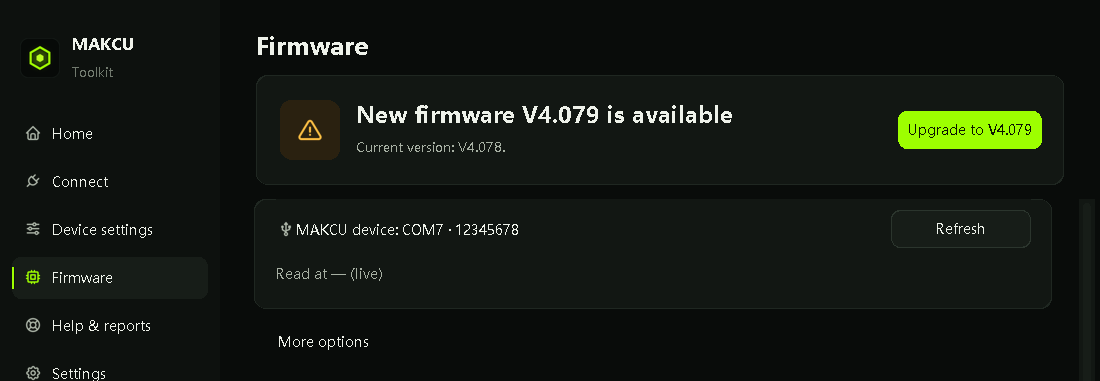
ثبّت MAKCU Toolkit على جهاز الرادار. يقرأ إصدار فيرموير اللوحة ويثبّت الإصدار الحالي؛ أغلب مشاكل الاتصال تختفي بعد التحديث.
- راجع صفحة Home
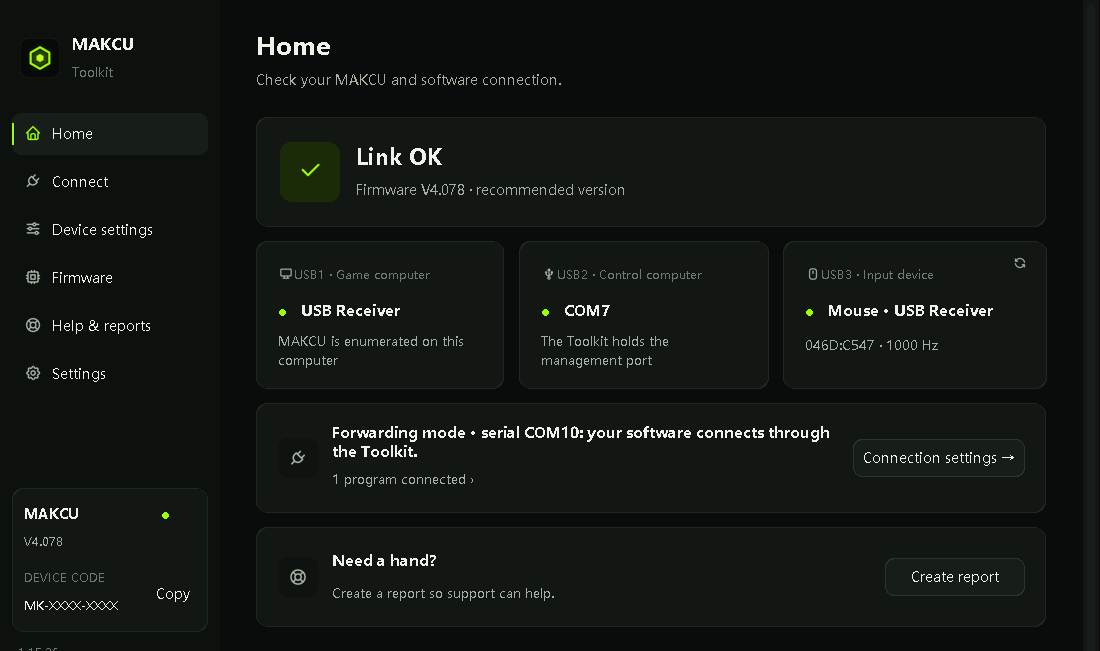
مع توصيل USB1 وUSB2 (بدون ضغط أي زر) تعرض صفحة Home في Toolkit العبارة Link OK وإصدار الفيرموير والمنافذ الثلاثة. البطاقة الصفراء تعني توفر فيرموير أحدث.
- Firmware → Update
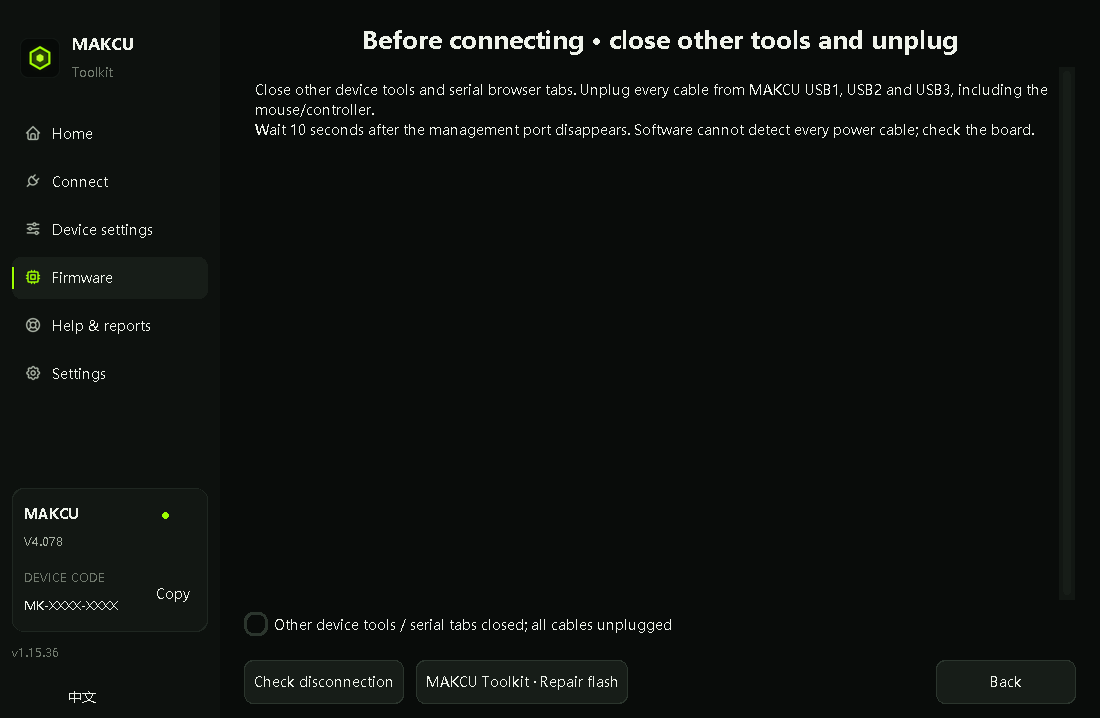
افتح Firmware واضغط Upgrade. اتبع الشاشة: افصل كل الكيبلات، وصّل USB1 ثم USB2 مع إبقاء USB3 فارغاً، Check device، ثم Start update. لا تفصل شيئاً أثناء التنفيذ.
- فيرموير V3 قديم أو مجهول
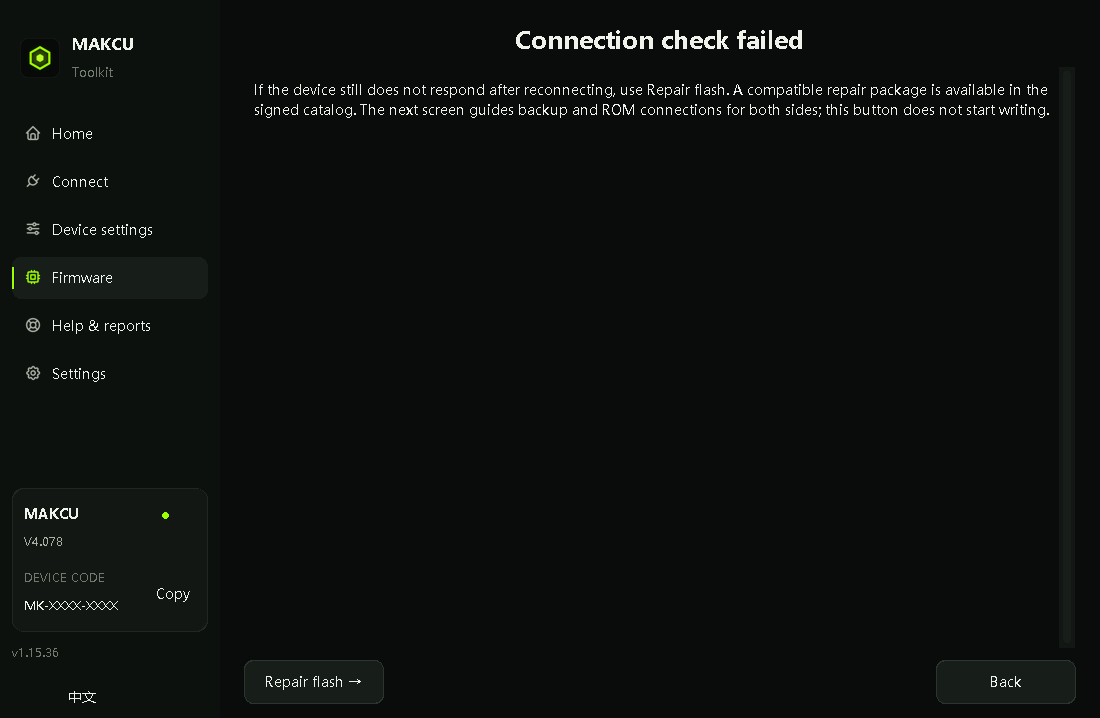
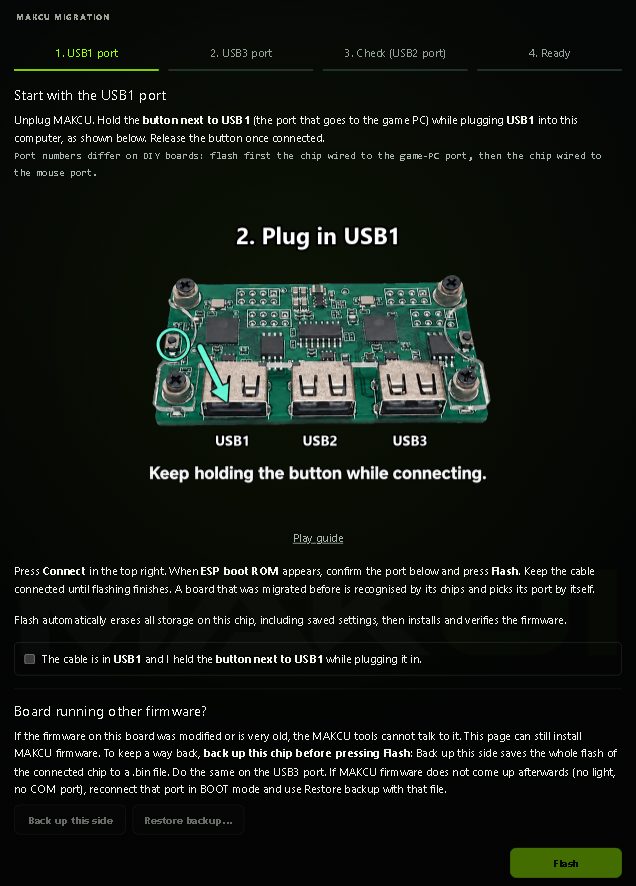
إذا قال Toolkit old V3.x firmware أو فشل فحص الاتصال، استخدم Repair flash في صفحة Firmware: يشحن كل شريحة على حدة. في كل خطوة تعرض الأداة أي زر تضغطه (بجانب USB1 ثم بجانب USB3) وأي كيبل توصله. إذا تعذّر Repair flash فصفحة الترحيل app.makcu.com/makcu تفعل الشيء نفسه في Chrome أو Edge: USB1 أولاً ثم USB3.

4. اضبط Toolkit على وضع Direct#
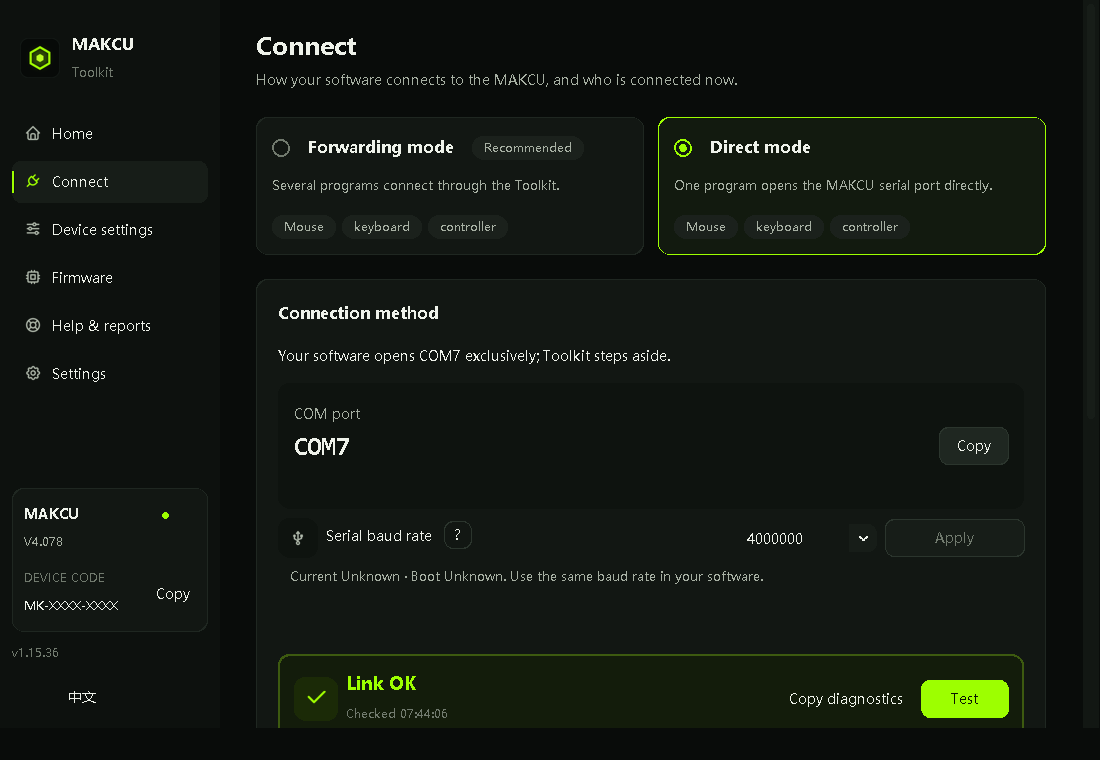
هذه الخطوة خاصة بـ SkyAim Pro. في وضع Forwarding الافتراضي يحجز Toolkit نفسه منفذ COM الخاص بـ MAKCU ويعرض لبرنامجك منفذاً افتراضياً بدلاً منه. يفتح SkyAim Pro منفذ CH343 الفعلي مباشرة، لذلك لا يستطيع الاتصال في وضع Forwarding ويبلّغ Failed to open Makcu serial port.
- Connect → Direct mode
افتح Connect في Toolkit واختر Direct mode. تعرض الصفحة منفذ COM الفعلي (مثلاً COM7) وسرعة 4000000؛ هذا هو المنفذ الذي يستخدمه SkyAim Pro. الاختيار يُحفظ.
- أو أغلق Toolkit نهائياً
إغلاق نافذة Toolkit لا يُنهيه؛ يبقى يعمل بجانب الساعة. انقر بالزر الأيمن على أيقونة MAKCU في شريط المهام واختر Quit Toolkit إذا فضّلت تشغيل SkyAim Pro بدونه.
- برنامج واحد في كل مرة
برنامج واحد فقط يملك USB2. أغلق SkyAim Pro قبل استخدام Toolkit أو صفحة الترحيل أو أي أداة MAKCU أخرى، وأغلق تلك الأدوات قبل تشغيل SkyAim Pro.

5. اعثر على منفذ COM#
على جهاز الرادار: انقر بالزر الأيمن على Start → Device Manager → Ports (COM & LPT) → USB-Enhanced-SERIAL CH343. سجّل الرقم. إذا كان COM10 أو أعلى: انقر عليه بالزر الأيمن → Properties → Port Settings → Advanced → COM Port Number واختر رقماً حراً أقل من 10. لا تغيّر سرعة الاتصال في Windows؛ لا تأثير لها على MAKCU. صور Device Manager موجودة في صفحة KMBOX Bpro / MAKCU تسلسلي.
6. اتصل من SkyAim Pro#
- قسم Aimbot → Device
Ctrl 6. يختار SkyAim Pro جهاز MAKCU مسبقاً عندما يجد محوّل CH343؛ إن وُجدت عدة محوّلات فاختر رقم COM الذي سجّلته.
- Connect
انقر Connect. يفتح SkyAim Pro المنفذ بسرعة 4M ويسأل اللوحة عن إصدارها فيعرض سطر Firmware القيمة
km.MAKCU؛ وتطبع الكونسول Makcu connected and verified.
حالة LED#
| LED | LED شريحة USB1 | LED شريحة USB3 | الإجراء |
|---|---|---|---|
| مضاء ثابت | جهاز اللعبة متصل | الماوس متصل | يعمل، لا شيء مطلوب |
| مطفأ ثابت | لا جهاز | لا جهاز | وصّل الكيبل أو الماوس |
| وميض بطيء | تحذير / جارٍ الضبط | تحذير / مؤقت | انتظر 10 ثوانٍ، أو افصل كل الكيبلات 10 ثوانٍ وأعد توصيلها |
إذا لم يتصل#
| العرَض | السبب | الحل |
|---|---|---|
| Makcu device not found via VID/PID or friendly name | USB2 ليس على جهاز الرادار، أو تعريف CH343 غير مثبت. | تأكد أن الكيبل في USB2 وإلى جهاز الرادار؛ ثبّت تعريف CH343؛ ابحث عن إدخال CH343 في Device Manager. |
| Failed to open Makcu serial port | برنامج آخر يحجز USB2: Toolkit في وضع Forwarding، أداة AIO، أو تبويب متصفح على app.makcu.com. | Toolkit → Connect → Direct mode (أو أنهِه من شريط المهام)؛ أغلق الأدوات الأخرى؛ أعد الاتصال. |
| Device did not return expected signature (km.MAKCU) | حُوِّلت اللوحة إلى سرعة 115200، أو تعمل بفيرموير V3 قديم، أو اختير منفذ COM خاطئ. | اضغط باستمرار الزر في جهة USB1 نحو ثانية واحدة: يومض LED جهة USB1 أربع مرات عند العودة إلى 4M (ومضة واحدة تعني 115200؛ اضغط مرة أخرى). حدّث عبر Toolkit. تحقق من رقم COM. |
| Device Manager يعرض USB1 أو USB3 يتصل وينفصل باستمرار | تلك الشريحة بلا فيرموير (حالة المصنع) أو فيرموير تالف. | Repair flash في Toolkit أو صفحة الترحيل: اضغط الزر بجانب ذلك المنفذ أثناء توصيله، USB1 أولاً ثم USB3. |
| Connected, but Mouse test moves nothing | USB1 ليس على جهاز اللعبة، أو الماوس ليس على USB3. | صحّح التوصيل كما في الرسم؛ يجب أن يكون LED كلٍّ من USB1 وUSB3 مضاءً ثابتاً. |
| الماوس ينقطع باستمرار أو إضاءته مطفأة | يسحب طاقة أكثر مما يسمح به USB3. | جرّب ماوساً آخر أو أطفئ إضاءته. |
| تقطيع أو أزرار عالقة بعد مدة | الماوس مضبوط على 2000 هرتز أو أكثر؛ يمرّر MAKCU 1000 هرتز كحد أقصى. | اضبط الماوس على 1000 هرتز من برنامجه. |
التحقق والمعايرة في SkyAim Pro#
- Mouse test
في قسم Aimbot انقر Mouse test (اختبار الماوس). يرسم المؤشر على جهاز اللعبة مربعاً صغيراً. لا شيء آخر يعمل قبل أن ينجح هذا.
- Connect on startup
فعّله حتى يُفتح الجهاز تلقائياً مع كل تشغيل لـ SkyAim Pro.
- Calibration (this PC)
شغّلها مرة واحدة بعد أول Mouse test ناجح، ومرة أخرى بعد تغيير DPI الماوس أو حساسية اللعبة (إلا إذا كان Use the game's sensitivity settings مفعّلاً). تُحفظ لكل جهاز وليس لكل بروفايل. قبل ذلك تقرأ الحالة Not calibrated: using the default gains.
- Aim button
يبلّغ MAKCU عن ضغطات أزراره بنفسه، لذلك يُكتشف Aim button (عادةً Mouse 4 أو Mouse 5) رغم أن الماوس موصول فعلياً بجهاز اللعبة. اختصارات لوحة المفاتيح (Toggle aimbot، Engage aimbot) إضافة اختيارية.
الآن اضبط التصويب نفسه: مرجع أيم بوت الجهاز.
راجع الأسئلة الشائعة وقائمة رسائل اللانشر أولاً. إن لم يحل ذلك المشكلة، أرسل للناشر أحدث ملف من output\Logs (أو launcher-update.log لمشاكل اللانشر).