MAKCU einrichten
Diese Seite folgt der offiziellen MAKCU-Einrichtungsanleitung und ergänzt, was SkyAim Pro vom Board braucht: Es öffnet den eigenen COM-Port des MAKCU mit 4M Baud, deshalb muss das MAKCU Toolkit beiseitetreten (Direct mode), solange SkyAim Pro läuft.
Alles hier basiert auf makcu.com/en/setup, information, der MAKCU-Toolkit-Anleitung und troubleshooting. Die Bilder stammen aus der Toolkit-Anleitung.
Voraussetzungen#
| Voraussetzung | Warum |
|---|---|
| CH343-Treiber auf dem Radar-PC | USB2 erscheint nur als COM-Port, wenn der CH343-USB-zu-Seriell-Treiber installiert ist. |
| COM-Port-Nummer unter 10 | COM10 und höher verursachen Verbindungsprobleme; ändere die Nummer bei Bedarf im Device Manager (Geräte-Manager). |
| Baudrate 4M | MAKCU V4 läuft standardmäßig mit 4.000.000 Baud, und SkyAim Pro spricht mit dieser Rate. Stelle das Board nicht auf 115200 um. |
| Beide Chips geflasht | Der USB1-Chip (zum Game-PC) und der USB3-Chip (Mausseite) müssen beide aktuelle MAKCU-Firmware haben. |
| Unterstützte Maus an USB3 | Eine normale USB-Maus oder ihr Funkempfänger. Sieh in die Liste der geprüften Mäuse auf makcu.com. |
1. CH343-Treiber installieren#
Lade auf dem Radar-PC den CH343-Treiber von makcu.com → Downloads, starte den Installer und folge dem Assistenten. Ohne ihn taucht der MAKCU nie als COM-Port auf.
2. Die drei Ports anschließen (Normalmodus)#
| Port | Geht an | Hinweis |
|---|---|---|
| USB1 | Game-PC | Der Game-PC sieht den MAKCU als die Maus, die an USB3 steckt. Herstellersoftware (DPI, Beleuchtung) funktioniert weiterhin darüber. |
| USB2 | Radar-PC, auf dem SkyAim Pro läuft | Der Management-/COM-Port (CH343). Nur ein Programm kann ihn gleichzeitig öffnen. |
| USB3 | Maus oder ihr Empfänger | Der MAKCU versorgt sie mit Strom. Eine Maus mit heller Beleuchtung kann das Stromlimit überschreiten und aussetzen. |
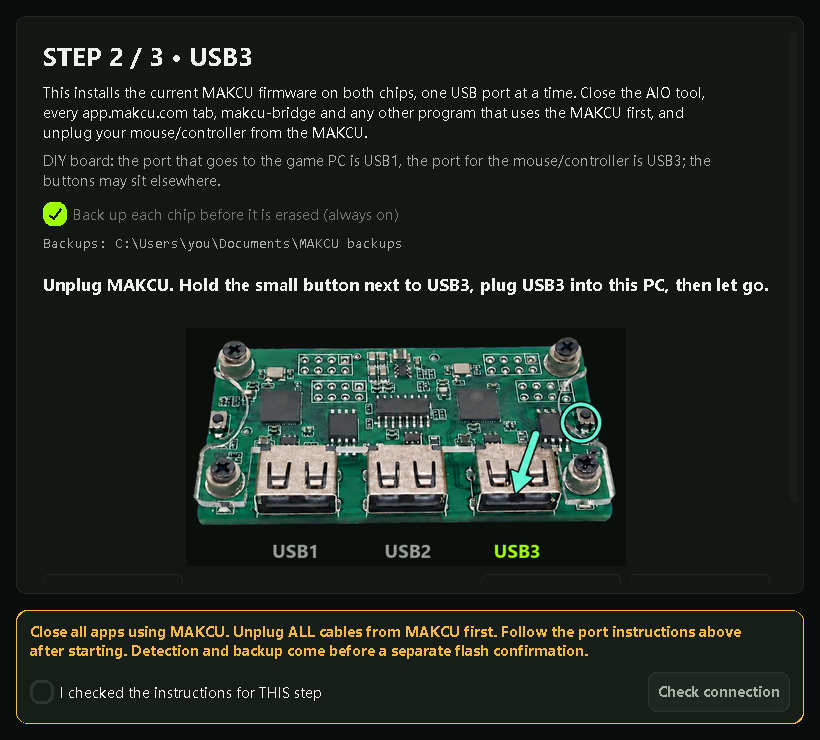
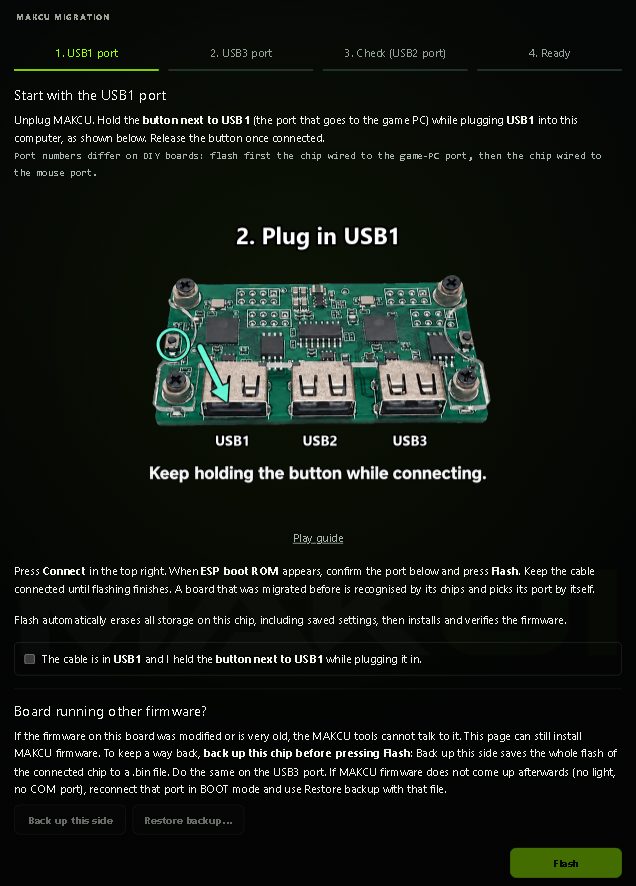
Hältst du die kleine Taste neben USB1 oder USB3 gedrückt, während du dieses Kabel anschließt, geht der Chip in den Flash-Modus: Er erscheint dann am PC als Flash-Ziel statt als MAKCU, und deine Maus tut nichts. Der Flash-Modus ist nur für Firmware-Updates, ein Kabel nach dem anderen.
3. Firmware mit dem MAKCU Toolkit aktualisieren#
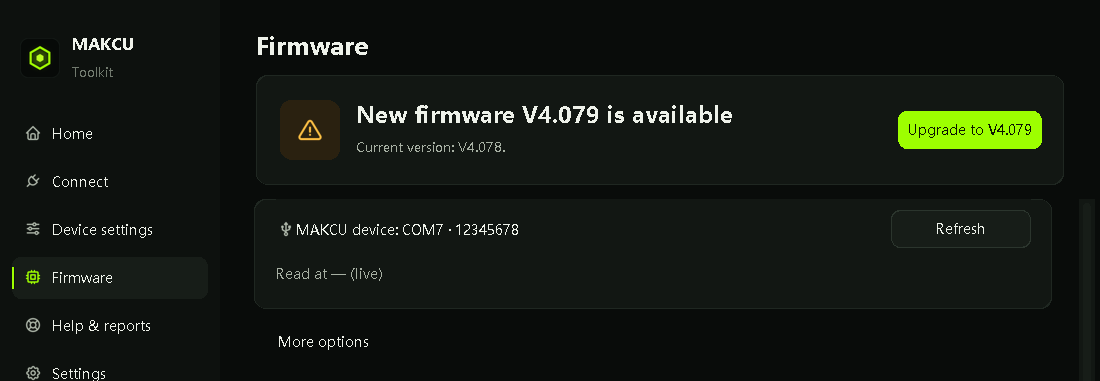
Installiere das MAKCU Toolkit auf dem Radar-PC. Es liest die Firmware-Version des Boards aus und installiert die aktuelle; die meisten Verbindungsprobleme verschwinden nach einem Update.
- Home prüfen
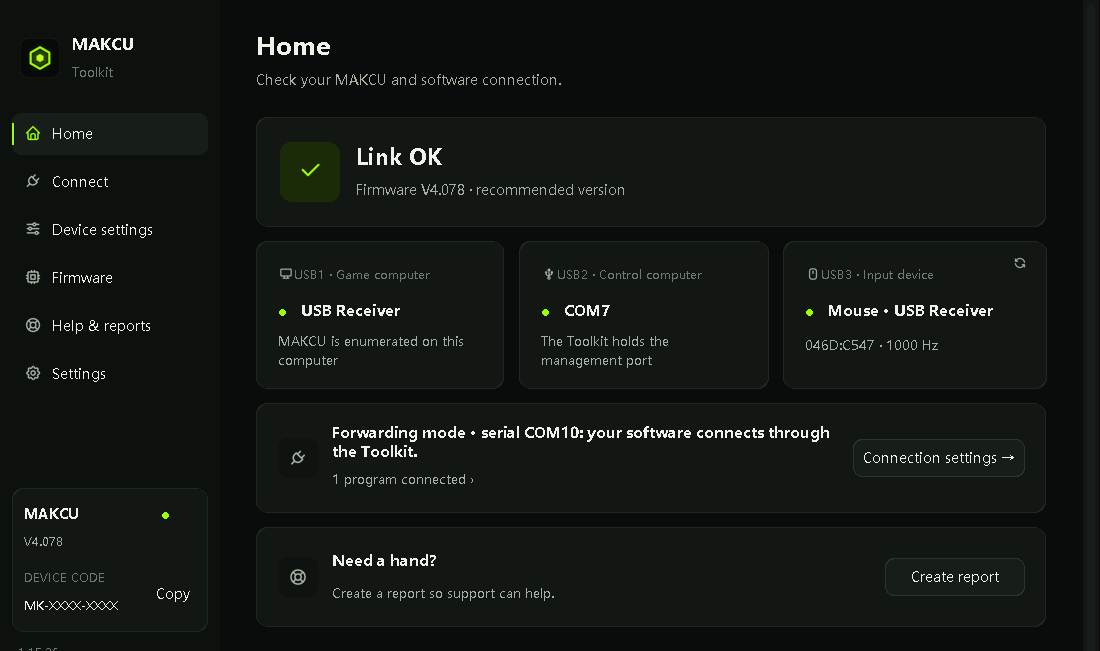
Mit eingesteckten USB1 und USB2 (keine Taste gedrückt) zeigt die Home-Seite des Toolkits Link OK, die Firmware-Version und die drei Ports. Eine gelbe Karte bedeutet, dass eine neuere Firmware verfügbar ist.
- Firmware → Update
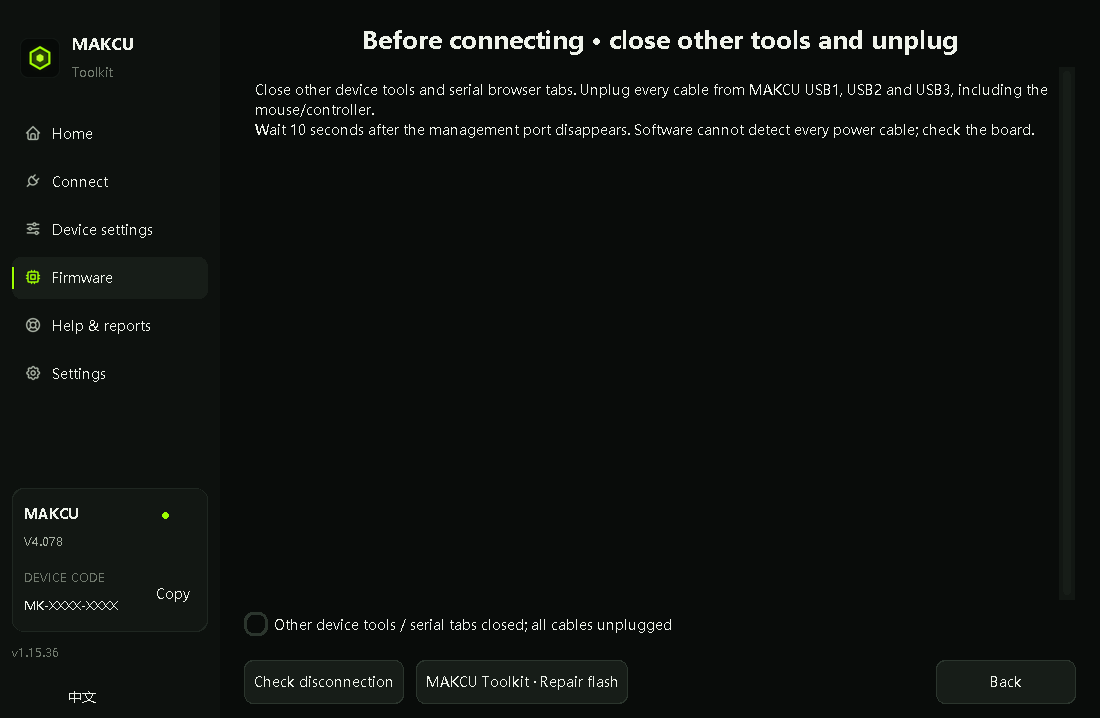
Öffne Firmware und drücke Upgrade. Folge dem Bildschirm: alles abziehen, USB1 und dann USB2 einstecken, USB3 leer lassen, Check device, dann Start update. Während es läuft nichts abziehen.
- Alte V3- oder unbekannte Firmware
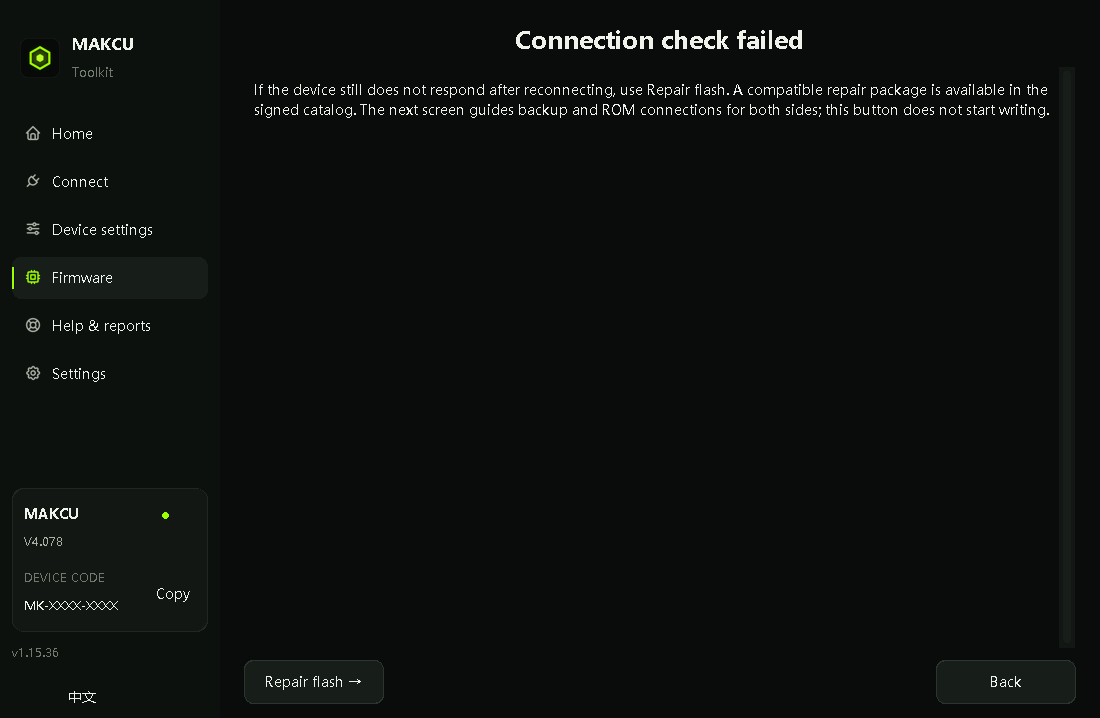
Meldet das Toolkit old V3.x firmware oder schlägt die Verbindungsprüfung fehl, nutze Repair flash auf der Firmware-Seite: Es flasht jeden Chip einzeln. Bei jedem Schritt zeigt das Tool, welche Taste du halten musst (neben USB1, dann neben USB3) und welches Kabel du einsteckst. Geht Repair flash nicht, macht die Migrationsseite app.makcu.com/makcu dasselbe in Chrome oder Edge, erst USB1, dann USB3.

4. Toolkit auf Direct mode stellen#
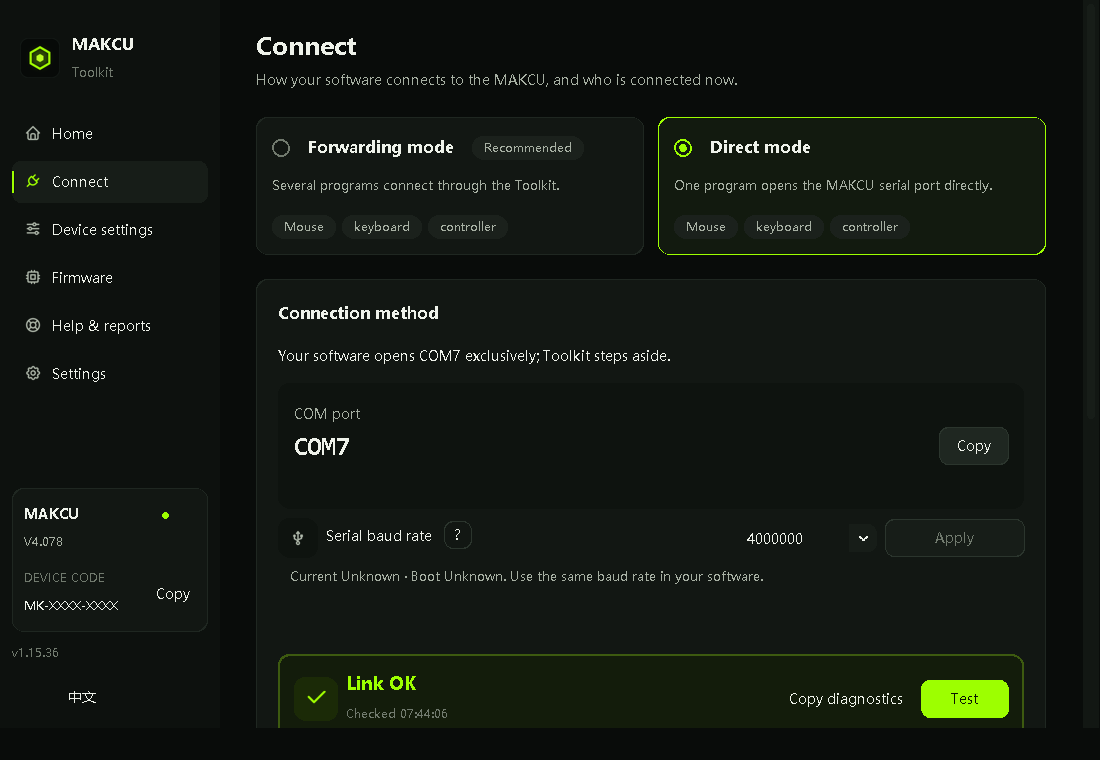
Dieser Schritt ist speziell für SkyAim Pro. Im Standard-Forwarding mode des Toolkits hält das Toolkit selbst den COM-Port des MAKCU und bietet deiner Software stattdessen einen virtuellen Port an. SkyAim Pro öffnet den physischen CH343-Port direkt; im Forwarding mode kann es sich deshalb nicht verbinden und meldet Failed to open Makcu serial port.
- Connect → Direct mode
Öffne Connect im Toolkit und wähle Direct mode (Direktmodus). Die Seite zeigt den physischen COM-Port (zum Beispiel COM7) und die serielle Baudrate 4000000; das ist der Port, den SkyAim Pro nutzt. Die Wahl wird gespeichert.
- Oder das Toolkit beenden
Das Toolkit-Fenster zu schließen beendet es nicht; es läuft neben der Uhr weiter. Rechtsklicke das MAKCU-Symbol im Infobereich und wähle Quit Toolkit, wenn du SkyAim Pro lieber ohne Toolkit laufen lässt.
- Ein Programm zur Zeit
Nur ein Programm kann USB2 besitzen. Schließe SkyAim Pro, bevor du das Toolkit, die Migrationsseite oder ein anderes MAKCU-Tool nutzt, und schließe diese, bevor du SkyAim Pro startest.

5. COM-Port finden#
Auf dem Radar-PC: Rechtsklick auf Start → Device Manager → Ports (COM & LPT) → USB-Enhanced-SERIAL CH343. Merke dir die Nummer. Ist sie COM10 oder höher: Rechtsklick darauf → Properties → Port Settings → Advanced → COM Port Number und eine freie Nummer unter 10 wählen. Ändere die Baudrate in Windows nicht; sie hat keine Wirkung auf den MAKCU. Bilder vom Device Manager findest du auf der Seite KMBOX Bpro / MAKCU seriell.
6. In SkyAim Pro verbinden#
- Abschnitt Aimbot → Device
Ctrl 6. SkyAim Pro wählt den MAKCU vor, wenn es den CH343-Adapter findet; gibt es mehrere Adapter, nimm die notierte COM-Nummer.
- Connect
Klicke Connect (Verbinden). SkyAim Pro öffnet den Port mit 4M Baud, fragt das Board nach seiner Version, und die Zeile Firmware zeigt
km.MAKCU; die Konsole gibt Makcu connected and verified aus.
LED-Status#
| LED | LED des USB1-Chips | LED des USB3-Chips | Aktion |
|---|---|---|---|
| Dauerhaft an | Game-PC verbunden | Maus verbunden | Funktioniert, nichts zu tun |
| Dauerhaft aus | Kein Gerät | Kein Gerät | Kabel oder Maus anschließen |
| Langsames Blinken | Warnung / passt sich an | Warnung / vorübergehend | 10 Sekunden warten oder alle Kabel 10 Sekunden abziehen und neu verbinden |
Wenn keine Verbindung zustande kommt#
| Symptom | Ursache | Lösung |
|---|---|---|
| Makcu device not found via VID/PID or friendly name | USB2 hängt nicht am Radar-PC, oder der CH343-Treiber fehlt. | Prüfe, dass das Kabel an USB2 und am Radar-PC steckt; installiere den CH343-Treiber; suche den CH343-Eintrag im Device Manager. |
| Failed to open Makcu serial port | Ein anderes Programm hält USB2: das Toolkit im Forwarding mode, das AIO-Tool, ein Browser-Tab auf app.makcu.com. | Toolkit → Connect → Direct mode (oder über das Tray-Symbol beenden); die anderen Tools schließen; erneut verbinden. |
| Device did not return expected signature (km.MAKCU) | Das Board wurde auf 115200 Baud umgestellt, läuft mit alter V3-Firmware, oder der falsche COM-Port ist gewählt. | Halte die Taste auf der USB1-Seite etwa eine Sekunde: Die USB1-LED blinkt 4-mal, wenn sie auf 4M zurückschaltet (1-mal Blinken heißt 115200; erneut halten). Mit dem Toolkit aktualisieren. COM-Nummer prüfen. |
| Device Manager zeigt, wie USB1 oder USB3 sich ständig verbindet und trennt | Dieser Chip hat keine Firmware (Werkszustand) oder eine beschädigte Firmware. | Repair flash im Toolkit oder über die Migrationsseite: Taste neben diesem Port beim Einstecken halten, erst USB1, dann USB3. |
| Verbunden, aber Mouse test bewegt nichts | USB1 hängt nicht am Game-PC, oder die Maus steckt nicht in USB3. | Verkabelung wie im Diagramm korrigieren; die LEDs von USB1 und USB3 müssen beide dauerhaft leuchten. |
| Maus setzt immer wieder aus oder ihre Beleuchtung bleibt dunkel | Sie zieht mehr Strom, als USB3 liefert. | Eine andere Maus ausprobieren oder ihre Beleuchtung ausschalten. |
| Ruckeln oder hängende Tasten nach einer Weile | Maus auf 2000 Hz oder höher eingestellt; der MAKCU leitet höchstens 1000 Hz durch. | Die Maus in ihrer eigenen Software auf 1000 Hz stellen. |
In SkyAim Pro prüfen und kalibrieren#
- Mouse test
Klicke im Abschnitt Aimbot auf Mouse test (Maustest). Der Cursor auf dem Game-PC zeichnet ein kleines Quadrat. Solange das nicht klappt, funktioniert nichts anderes.
- Connect on startup
Hake es an (beim Start verbinden), damit das Gerät bei jedem Start von SkyAim Pro geöffnet wird.
- Calibration (this PC)
Führe die Kalibrierung einmal nach dem ersten erfolgreichen Mouse test aus und erneut, wenn du Maus-DPI oder Ingame-Empfindlichkeit änderst (außer Use the game's sensitivity settings ist an). Sie wird pro PC gespeichert, nicht pro Profil. Bis dahin steht im Status Not calibrated: using the default gains.
- Aim button
Der MAKCU meldet seine eigenen Tastendrücke, deshalb wird der Aim button (Zieltaste; meist Mouse 4 oder Mouse 5) erkannt, obwohl die Maus physisch am Game-PC hängt. Tastatur-Hotkeys (Toggle aimbot, Engage aimbot) sind optionale Extras.
Jetzt das Zielen selbst abstimmen: Referenz Device aimbot.
Sieh zuerst in die FAQ und die Liste der Launcher-Meldungen. Hilft das nicht, schicke dem Herausgeber die neueste Datei aus output\Logs (bei Launcher-Problemen launcher-update.log).