Loot
Der Abschnitt Loot (Ctrl 2) entscheidet, welche Gegenstände auf Radar und Overlay erscheinen und wie sie bepreist werden.
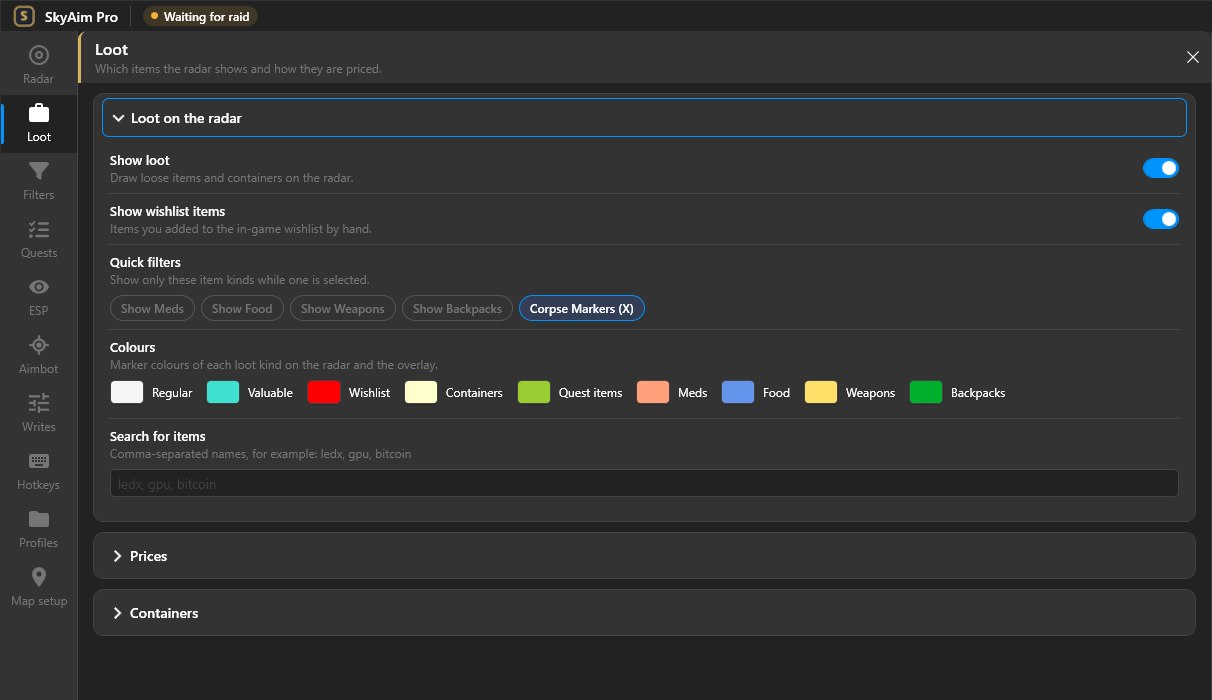
Loot auf dem Radar#
- Show loot
- Hauptschalter für losen Loot. Auch als Hotkey-Aktion (Show loot).
- Show static containers
- Kisten, Jacken, Safes und Ähnliches. Containertypen lassen sich unter Containers einzeln auswählen.
- Hide searched containers
- Entfernt Container, die du in diesem Raid schon geöffnet hast.
- Show wishlist items
- Hebt Gegenstände auf deiner Ingame-Wunschliste in der Wishlist-Farbe hervor.
- Minimum corpse value
- Leichen werden nur gezeigt, wenn die Ausrüstung an ihnen mindestens so viel wert ist.
- Important loot on player / corpse
- Zeigt einen Marker, wenn ein Spieler oder eine Leiche einen Gegenstand trägt, der zu einer deiner Filtergruppen passt.
- Label detail
- Wie viel Text neben einem Loot-Marker steht: nur Name, Name und Preis oder Kurznamen.
Preise#
- Price source
- Flea market nutzt den aktuellen Flohmarktpreis; Trader den besten Händler-Verkaufspreis. Flohmarktpreise gibt es nicht für Gegenstände, die sich nicht einstellen lassen, deshalb ist Trader früh im Wipe die sicherere Wahl.
- Price per slot
- Bewertet Gegenstände nach Preis geteilt durch Inventar-Slots. Ein 2×2-Gegenstand für 100k zählt als 25k pro Slot.
- Value range
- Hide below entfernt billige Gegenstände von der Karte; Important above gibt teuren Gegenständen den Valuable-loot-Stil, damit sie herausstechen.
Ein Wert-Schwellenwert fängt teure Gegenstände, aber Schlüssel, Quest-Items und Hideout-Teile sind oft billig. Pack sie in eine Filtergruppe (nächste Seite), dann werden sie gezeigt, egal was sie kosten.
Schnellfilter#
Schalter mit einem Klick, auch als Hotkeys verfügbar: Show meds, Show food, Show backpacks, Show weapons. Sie fügen die jeweilige Kategorie zusätzlich zu deinem Wertbereich hinzu. Die Zeile Colours darunter setzt die Farbe jeder Loot-Klasse (regulär, wertvoll, wichtig, Wunschliste, Quest, Container, Leiche) und der vier Schnellfilter.
Container#
Wähle, welche Containertypen erscheinen (Waffenkisten, Safes, Medcases, Jacken, Duffle Bags und so weiter). Weniger Containertypen bedeuten eine aufgeräumtere Karte auf Interchange und Reserve.
Loot-Info-Widget#
Ein Overlay-Widget, das die wertvollsten Gegenstände in deiner Nähe mit Entfernung auflistet. Schalte es ein unter ESP → Widgets oder belege den Hotkey Loot info widget.
Sieh zuerst in die FAQ und die Liste der Launcher-Meldungen. Hilft das nicht, schicke dem Herausgeber die neueste Datei aus output\Logs (bei Launcher-Problemen launcher-update.log).