Download & Installation
SkyAim Pro wird über seinen eigenen Launcher ausgeliefert. Der Launcher meldet dich mit deinem Lizenzschlüssel an, lädt den aktuellen Build herunter und startet ihn. Geh die Schritte in dieser Reihenfolge durch.
1. Voraussetzungen prüfen#
| Komponente | Voraussetzung |
|---|---|
| Radar-PC | Windows 10 oder 11, 64-Bit. Sonst musst du nichts installieren: Der Launcher bringt sein eigenes .NET mit. Jede moderne CPU reicht; das Radar ist leichtgewichtig. |
| DMA-Karte | Ein funktionierendes DMA-Setup zwischen Game-PC und Radar-PC. Die Karte muss auf dem Radar-PC bereits sichtbar sein. |
| Fuser (optional) | Nur für das ESP-Overlay auf dem Spielbildschirm nötig. Ohne Fuser bekommst du trotzdem das volle Radar, Loot, Quests und Web-Radar. |
| MAKCU oder KMBox NET (optional) | Nur für den Geräte-Aimbot nötig. Siehe MAKCU einrichten, KMBOX Net oder KMBOX Bpro / MAKCU seriell. |
| Vom Herausgeber | Die Launcher-ZIP, die HTTPS-Serveradresse und dein Lizenzschlüssel. Alle drei kommen privat. |
Der Launcher bringt sein eigenes .NET 10 mit. Beim ersten Spielstart lädt er die .NET-Laufzeit, die die Spiele nutzen (etwa 72 MB, einmalig), nach %LOCALAPPDATA%\SkyAimLauncher\runtime und lädt sie nur erneut, wenn der Herausgeber auf ein neueres .NET umsteigt.
2. Launcher entpacken#
- Einen eigenen Ordner wählen
Zum Beispiel
C:\SkyAimPro. Nicht Program Files, keinen synchronisierten Cloud-Ordner und nicht über eine ältere Kopie. - Alles entpacken
Lass
SkyAimLauncher.exeund alle seine Dateien zusammen (etwa 246 Dateien, .NET ist dabei). Der Launcher aktualisiert später seine eigenen Dateien in diesem Ordner. - Prüfen, was du bekommen hast
Vergleiche die SHA-256 der ZIP mit der, die der Herausgeber dir geschickt hat. Warnt Windows SmartScreen oder dein Antivirus vor der Datei, klick dich nicht durch; sag dem Herausgeber Bescheid und warte auf eine Antwort.
3. Launcher öffnen#
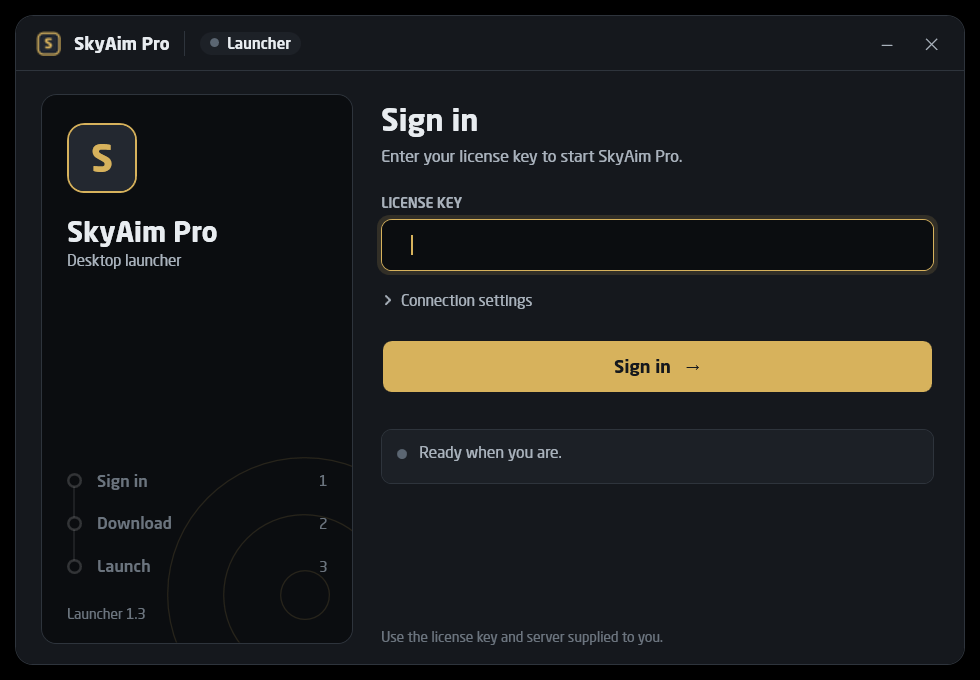
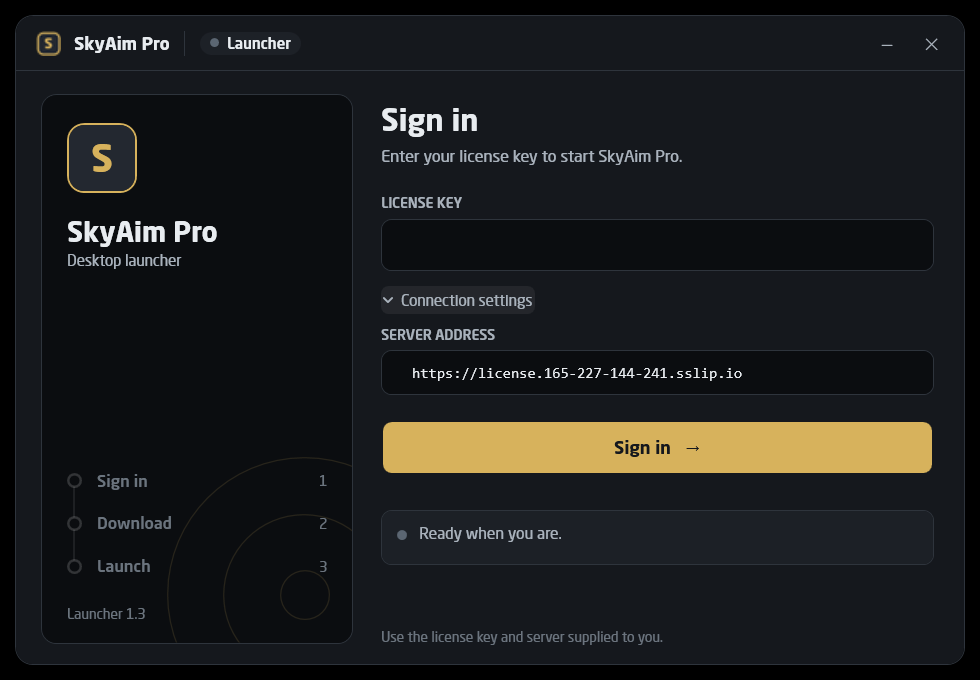
Starte SkyAimLauncher.exe. Die Serveradresse ist unter Connection settings (Verbindungseinstellungen) bereits eingetragen, du brauchst also nur deinen Lizenzschlüssel. Lass die Adresse, wie sie ist, außer der Herausgeber sagt dir etwas anderes. Der Launcher akzeptiert nur HTTPS und lehnt Zertifikate ab, die er nicht prüfen kann.
4. Anmelden und Spiel wählen#
- Lizenzschlüssel eingeben
Füge ihn in License key (Lizenzschlüssel) ein und klicke Sign in (Anmelden). Die erste Anmeldung bindet den Schlüssel an die Hardware dieses PCs. Gibt es einen neueren Launcher, installiert er sich selbst und öffnet sich neu; melde dich dann erneut an.
- Spiel wählen
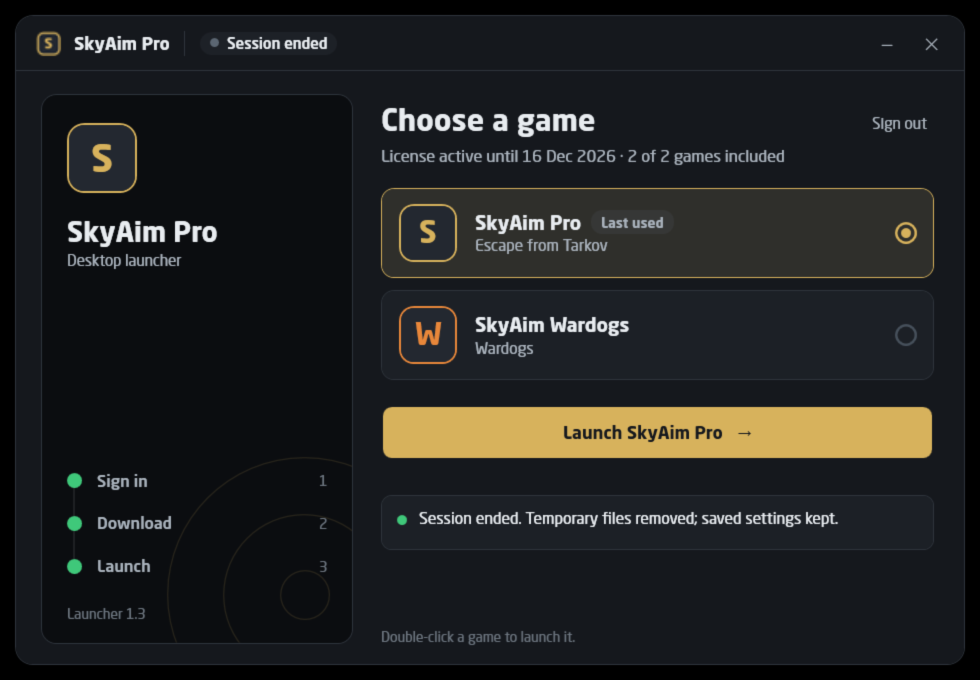
Die Seite Choose a game (Spiel wählen) listet alle Spiele. Spiele in deiner Lizenz kannst du starten; die anderen sind mit Not in your license (nicht in deiner Lizenz) markiert, und ein Spiel, das der Server noch nicht anbietet, mit Not available yet (noch nicht verfügbar). Das zuletzt gespielte Spiel ist mit Last used (zuletzt genutzt) markiert und schon ausgewählt.
- Starten
Klicke Launch oder drück Enter. Die linke Spalte zeigt Sign in, Download und Launch. Beim allerersten Mal lädt der Launcher außerdem die .NET-Laufzeit (etwa 72 MB) und, für SkyAim Pro, die Map-Dateien für die Sichtlinie; beides wird fürs nächste Mal behalten. Jeder Download wird gegen die Signatur des Herausgebers geprüft, bevor irgendetwas läuft.
- Launcher offen lassen
Das Spiel läuft aus einem temporären Sitzungsordner. Wenn du das Spiel schließt, entfernt der Launcher diesen Ordner. Schließe den Launcher erst, nachdem das Spiel beendet ist.
Profile, Loot-Filter und der Quest-Tracker liegen in %APPDATA%\SkyAimPro, außerhalb des Sitzungsordners, und überleben so jede Sitzung und jedes Update.
5. Updates#
Du lädst nie wieder etwas von Hand herunter.
- App-Updates laufen automatisch: Jeder Start lädt den aktuellen Build. Um ein neues Release zu bekommen, schließe SkyAim Pro und starte es erneut über den Launcher.
- Launcher-Updates passieren nach der Anmeldung. Gibt es einen neueren Launcher, wird er geprüft, installiert und von selbst neu geöffnet; gib deinen Schlüssel erneut ein, um fortzufahren.
launcher-update.logim Launcher-Ordner protokolliert jedes Update. - Map-Dateien für die Sichtlinie werden einmal nach %LOCALAPPDATA%\SkyAimLauncher\maps heruntergeladen und erst wieder, wenn der Herausgeber sie ändert.
Weiter: Checkliste für den ersten Start.
Sieh zuerst in die FAQ und die Liste der Launcher-Meldungen. Hilft das nicht, schicke dem Herausgeber die neueste Datei aus output\Logs (bei Launcher-Problemen launcher-update.log).