Descarga e instalación
SkyAim Pro se entrega a través de su propio launcher. El launcher inicia sesión con tu clave de licencia, descarga la build actual y la arranca. Sigue los pasos en orden.
1. Revisa los requisitos#
| Componente | Requisito |
|---|---|
| PC del radar | Windows 10 u 11, 64 bits. No hay que instalar nada más: el launcher trae su propio .NET. Cualquier CPU moderna; el radar es ligero. |
| Tarjeta DMA | Un montaje DMA funcional entre el PC del juego y el PC del radar. La tarjeta ya debe ser visible en el PC del radar. |
| Fuser (opcional) | Solo hace falta para el overlay del ESP sobre la pantalla del juego. Sin él tienes igualmente el radar completo, el loot, las misiones y el radar web. |
| MAKCU o KMBox NET (opcional) | Solo hace falta para el aimbot por dispositivo. Consulta Configurar MAKCU, KMBOX Net o KMBOX Bpro / MAKCU serie. |
| Del publisher | El ZIP del launcher, la dirección HTTPS del servidor y tu clave de licencia. Los tres llegan de forma privada. |
El launcher trae su propio .NET 10. La primera vez que inicias un juego descarga el runtime de .NET que usan los juegos (unos 72 MB, una sola vez) en %LOCALAPPDATA%\SkyAimLauncher\runtime, y solo lo vuelve a descargar cuando el editor pasa a un .NET más nuevo.
2. Extrae el launcher#
- Elige una carpeta tuya
Por ejemplo
C:\SkyAimPro. No en Program Files, no en una carpeta sincronizada en la nube y no encima de una copia antigua. - Extrae todo
Mantén juntos
SkyAimLauncher.exey todos sus archivos (unos 246 archivos, incluyen .NET). Más adelante el launcher actualiza sus propios archivos en esta carpeta. - Verifica lo que recibiste
Compara el SHA-256 del ZIP con el que te envió el publisher. Si Windows SmartScreen o tu antivirus avisan sobre el archivo, no lo ignores; avisa al publisher y espera respuesta.
3. Abre el launcher#
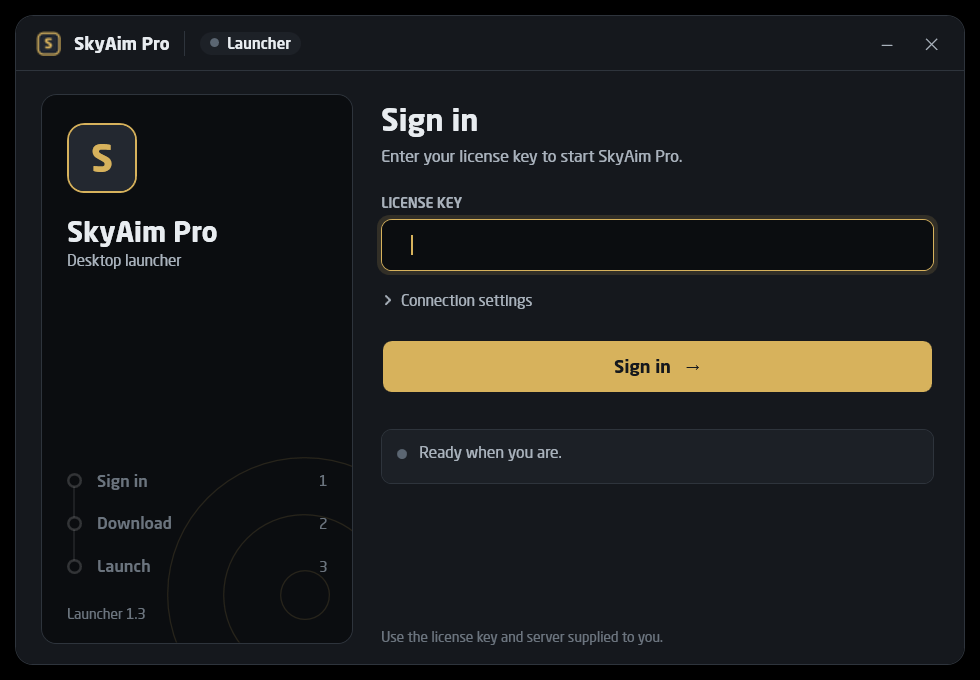
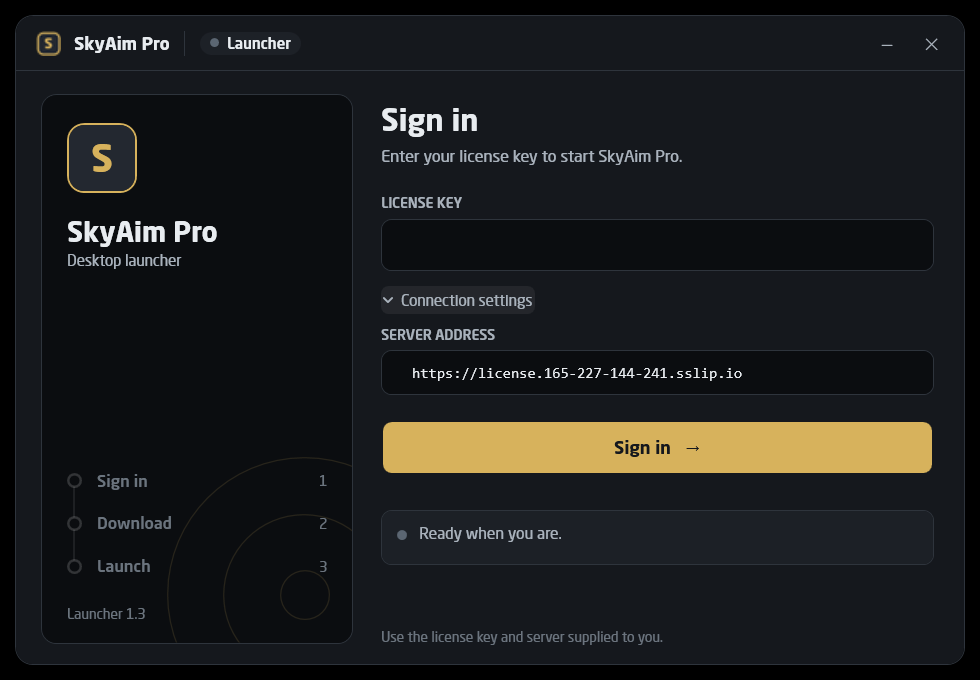
Abre SkyAimLauncher.exe. La dirección del servidor ya viene rellenada en Connection settings (ajustes de conexión), así que solo necesitas tu clave de licencia. Deja la dirección como está salvo que el publisher te diga otra cosa. El launcher solo acepta HTTPS y rechaza los certificados que no puede verificar.
4. Inicia sesión y elige un juego#
- Introduce tu clave de licencia
Pégala en License key (clave de licencia) y haz clic en Sign in (iniciar sesión). El primer inicio de sesión vincula la clave al hardware de este PC. Si existe un launcher más nuevo, se instala solo y se vuelve a abrir; inicia sesión otra vez.
- Elige un juego
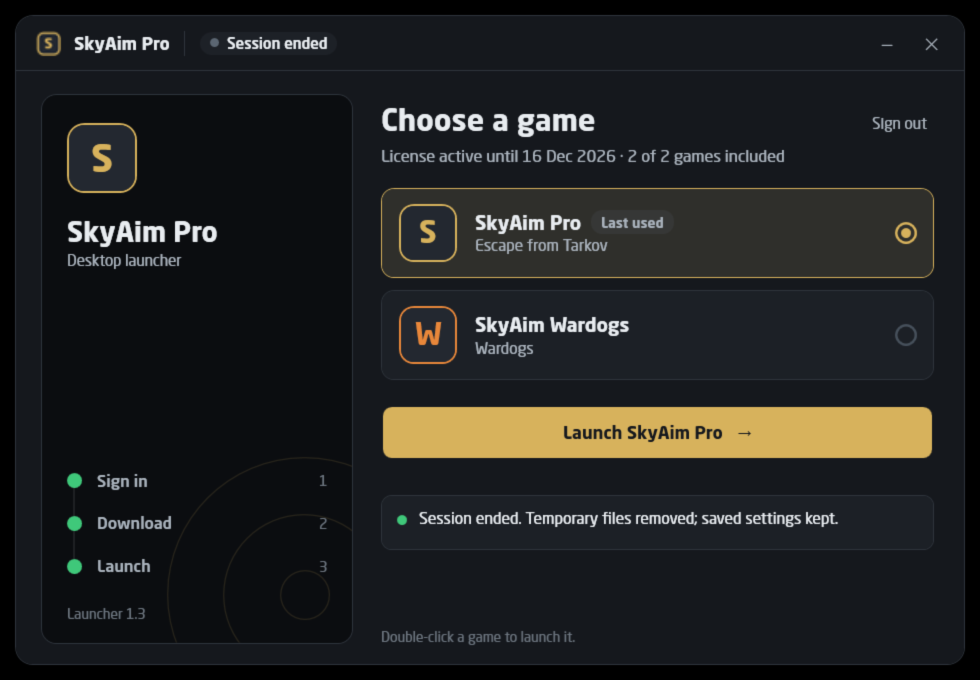
La página Choose a game (elige un juego) muestra todos los juegos. Los juegos de tu licencia se pueden lanzar; los demás aparecen marcados como Not in your license (fuera de tu licencia), y un juego que el servidor aún no ofrece aparece como Not available yet (aún no disponible). El último juego al que jugaste aparece como Last used (último usado) y ya está seleccionado.
- Lanza el juego
Haz clic en Launch o pulsa Enter. La columna izquierda muestra Sign in, Download y Launch. La primera vez, el launcher también descarga el runtime de .NET (unos 72 MB) y, para SkyAim Pro, los archivos de mapas de la línea de visión; ambos se guardan para la próxima vez. Cada descarga se verifica contra la firma del publisher antes de ejecutar nada.
- Deja el launcher abierto
El juego se ejecuta desde una carpeta de sesión temporal. Cuando cierras el juego, el launcher elimina esa carpeta. Cierra el launcher solo después de que el juego haya terminado.
Los perfiles, los filtros de loot y el quest tracker viven en %APPDATA%\SkyAimPro, fuera de la carpeta de sesión, así que sobreviven a cada sesión y a cada actualización.
5. Actualizaciones#
Nunca más tendrás que descargar nada a mano.
- Las actualizaciones de la app son automáticas: cada lanzamiento descarga la build actual. Para pasar a una versión nueva, cierra SkyAim Pro y vuelve a lanzarlo desde el launcher.
- Las actualizaciones del launcher ocurren tras el inicio de sesión. Si existe un launcher más nuevo, se verifica, se instala y se reabre solo; introduce tu clave otra vez para continuar.
launcher-update.log, en la carpeta del launcher, registra cada actualización. - Los archivos de mapas para la línea de visión se descargan una vez en %LOCALAPPDATA%\SkyAimLauncher\maps y solo otra vez cuando el publisher los cambia.
Siguiente: Checklist del primer arranque.
Revisa primero las preguntas frecuentes y la lista de mensajes del launcher. Si no se resuelve, envía al editor el archivo más reciente de output\Logs (o launcher-update.log si el problema es del launcher).