ESP (overlay del fuser)
La sección ESP (Ctrl 5) configura el overlay que se dibuja sobre la pantalla del juego a través de tu fuser. Los chams están en Writes porque modifican el proceso del juego.
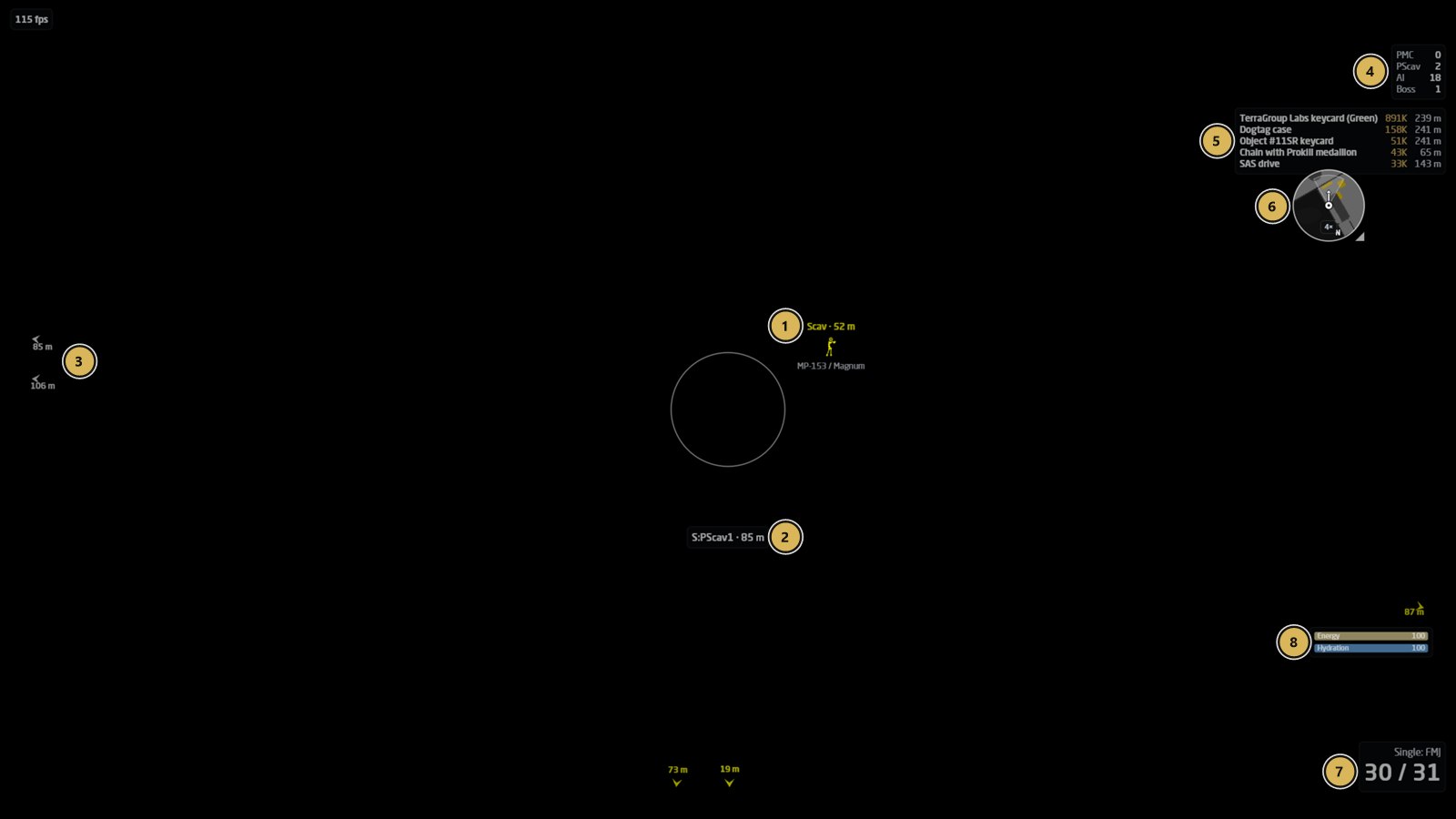
- Scav con esqueleto, distancia y arma
- Objetivo del aimbot dentro del radio de apuntado
- Flechas hacia jugadores fuera de tu vista
- Contadores de PMC, scavs jugadores, AI y jefes
- El mejor loot cerca de ti con precio y distancia
- Mini radar
- Conteo del cargador y tipo de munición
- Energía e hidratación
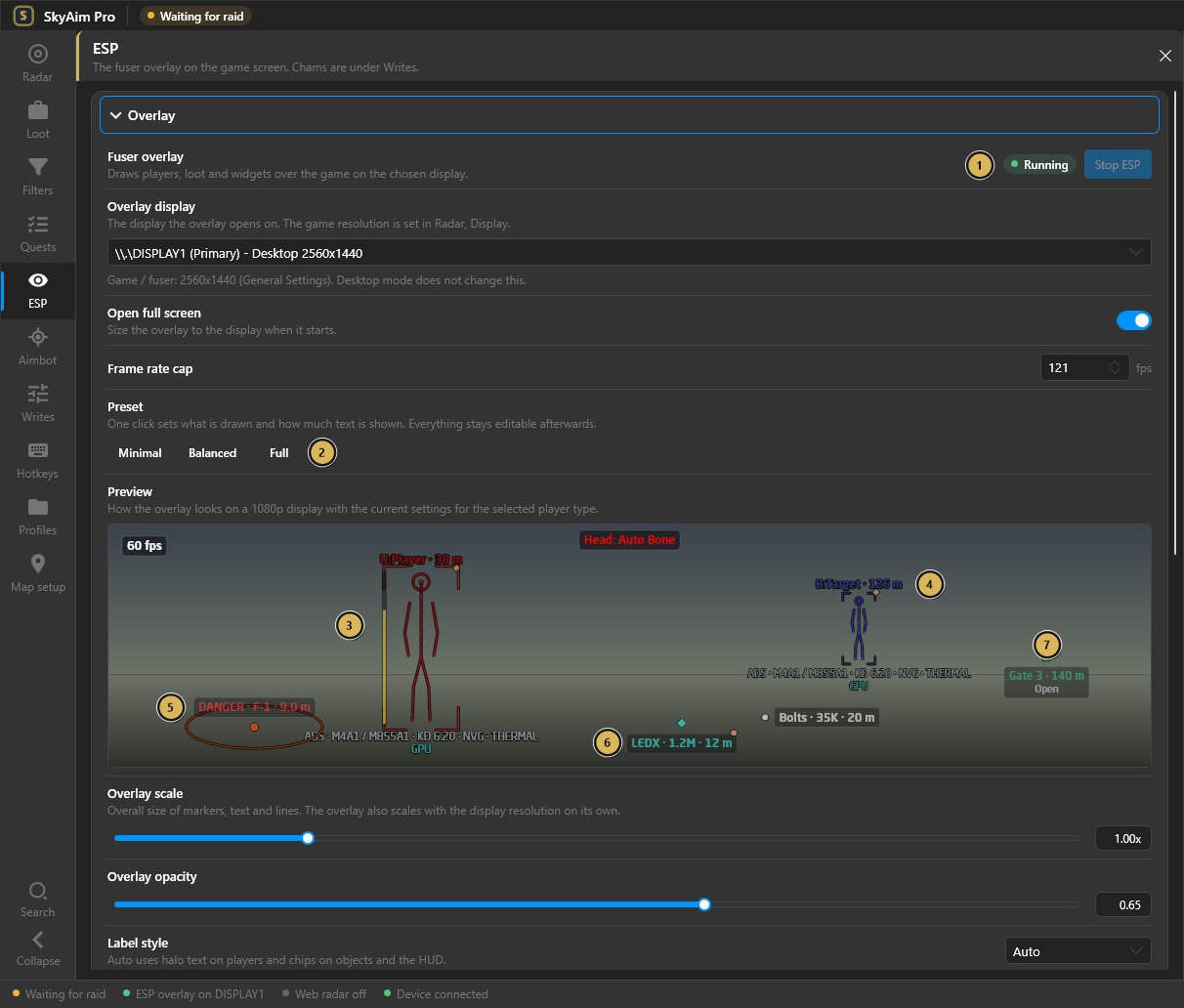
- Overlay funcionando en la pantalla del fuser
- Presets con un clic: Minimal, Balanced, Full
- Esqueleto, nombre y distancia del jugador
- Marcador del objetivo del aimbot
- Anillo de peligro de granadas
- Etiqueta de loot con precio
- Extracción con su estado
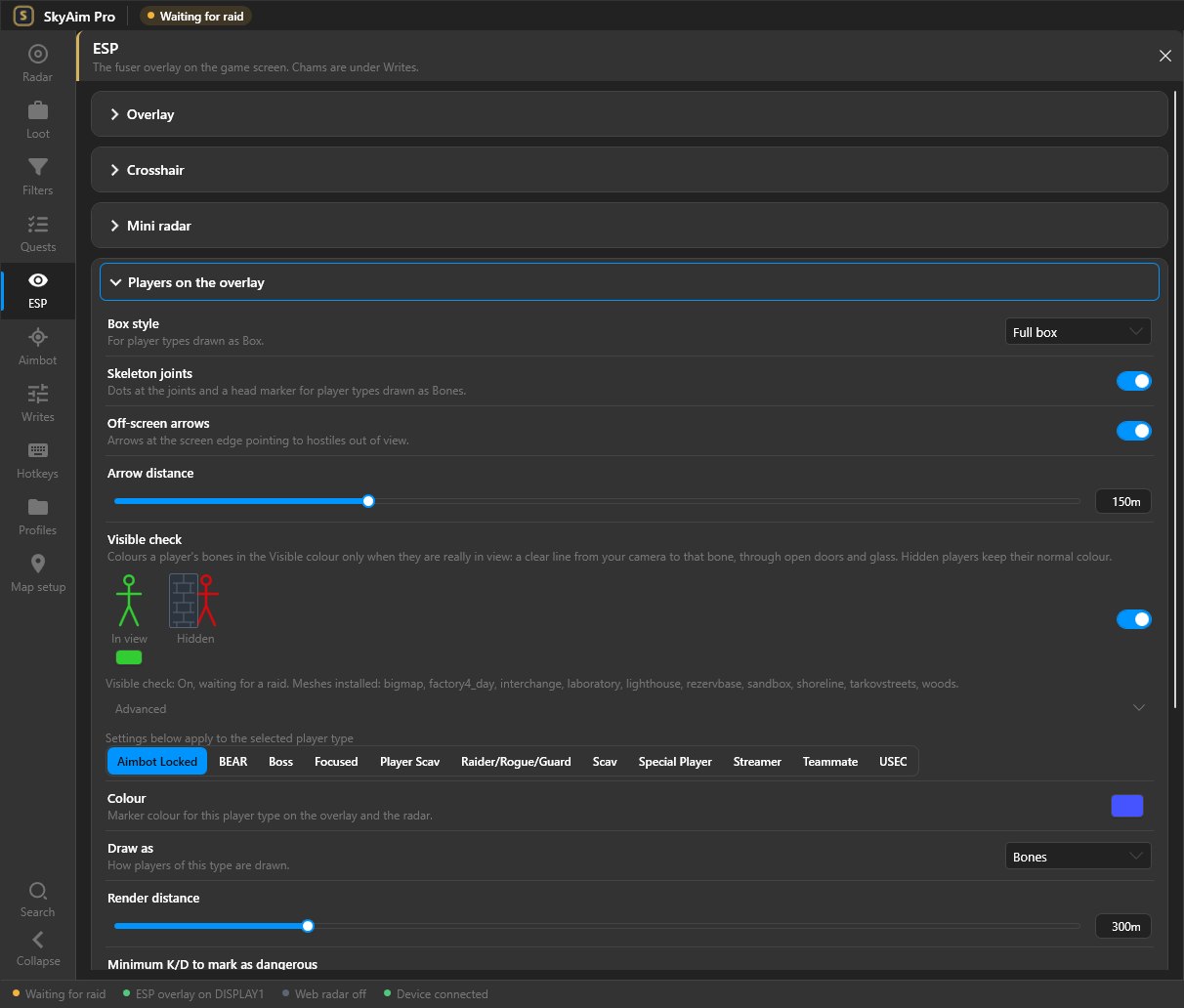
Fuser overlay#
- Overlay display
- Qué monitor muestra el overlay. Elige el monitor que lleva la salida del fuser. Cambiarlo mueve el overlay mientras está abierto.
- Open full screen
- Abre la ventana del overlay. Haz doble clic en ella o pulsa F11 para alternar entre ventana y pantalla completa.
- Overlay scale / opacity
- Tamaño y transparencia globales de todo lo que dibuja el overlay.
- Frame rate cap
- Limita la tasa de fotogramas del overlay. De 60 a 120 es más que suficiente; valores mayores solo gastan CPU.
- Preset
- Balanced, Full y otros puntos de partida que fijan todas las opciones de golpe. Aplica uno y luego afina.
- Widget colours
- Muestras de color para los widgets del HUD (información del cargador, estadísticas de raid, barras).
- Preview
- Una maqueta en vivo de un jugador con tu estilo actual, para juzgar los cambios sin estar en raid.
Si las cajas quedan al lado de los jugadores en vez de encima, la Game resolution de la sección Radar no coincide con el juego. Arregla eso primero; la escala del overlay no corrige una resolución equivocada.
Players on the overlay#
Los ajustes se aplican al tipo de jugador seleccionado, exactamente igual que en el radar.
- Draw as
- Caja, esqueleto, caja + esqueleto, o un simple punto. Box style alterna entre cajas completas y de esquinas; Line thickness y Skeleton joints ajustan el dibujo.
- Head circle
- Un círculo en la cabeza, del tamaño de la hitbox; práctico junto con el aimbot.
- Label style / Label detail
- Etiquetas compactas o completas. Show on label elige nombre, distancia, vida, arma, tipo de munición, equipo, ropa y nivel.
- Render distance
- Los jugadores más lejos de esto no se dibujan (metros).
- Off-screen arrows / Arrow distance
- Flechas en el borde de la pantalla que apuntan a los jugadores fuera de tu vista, dentro de la distancia indicada.
- High alert
- Marca a los jugadores que te están mirando.
- Important indicator
- Señala a los jugadores que llevan loot de un grupo de filtro.
- After death
- Qué seguir dibujando para un cadáver: nada, un marcador o el valor del equipo.
- Minimum K/D to mark as dangerous
- El mismo umbral que en el radar; necesita las consultas de perfil.
- Colour
- La muestra de color debajo de la lista de tipos fija el color de este tipo en el overlay. La muestra Visible debajo de la figura de la leyenda In-view es el color que se usa cuando la comprobación de visibilidad dice que el jugador puede verte.
Objects on the overlay#
Loot, contenedores, cadáveres, objetos y zonas de misión, extracciones, puertas, interruptores y granadas. Las granadas pueden mostrar una flight trail (estela de vuelo, con duración) y un blast radius (radio de explosión); las trampas de alambre pueden mostrar su línea. Cada tipo de objeto tiene su propio tamaño de marcador, tamaño de texto, distancia máxima y, en la fila Colours, su propio color.
Visible check (línea de visión)#
Un solo interruptor, Visible check (comprobación de visibilidad), colorea a los jugadores de forma distinta según haya o no una pared entre tú y ellos: la muestra Visible para los jugadores que pueden verte, el color normal del tipo para los ocultos. Está activado por defecto. El desplegable Advanced contiene Unknown doors block (desactivado por defecto), que decide qué pasa cuando no se puede leer el estado de una puerta. Necesita el archivo de colisiones del mapa; consulta Línea de visión.
Crosshair#
Draw a crosshair dibuja una mira en el centro de la pantalla con la forma, el tamaño y el Colour que elijas. Fireport aim line tiene su propia muestra. Útil al disparar desde la cadera o cuando la mira del juego está oculta.
Mini radar#
Un mapa pequeño en una esquina del overlay. Opciones: tamaño, zoom (dos acciones de tecla rápida), Show loot on it, Show exits on it, Rotate with your heading y su propio Colour theme.
Widgets y diseño del HUD#
Los widgets son cajas arrastrables en el overlay: Magazine info, Raid stats, Energy and Hydration bars, Loot info, Quest info, el círculo Aimbot FOV y el indicador Aimbot target / lock. HUD layout te deja moverlos y recuerda las posiciones por perfil.
Los chams colorean el modelo del jugador dentro del juego, lo que exige escrituras en memoria. Están en Writes con las demás funciones de escritura, por tipo de jugador y por parte del cuerpo.
Revisa primero las preguntas frecuentes y la lista de mensajes del launcher. Si no se resuelve, envía al editor el archivo más reciente de output\Logs (o launcher-update.log si el problema es del launcher).